


ChatGPTで建築CGパースを作る方法|初心者向けに手順・プロンプト例を解説
更新日:9月19日
建築CGパースを作ってみたいものの、 「3DCGソフトは操作が難しそう」 「どこから始めればよいかわからない」 と感じている方も多いのではないでしょうか。
ChatGPTの画像生成機能を使えば、「白い外壁と木材を組み合わせた2階建て住宅」「大きな窓のあるモダンなオフィス」といった作りたいイメージを文章で伝えるだけで、建築CGパースを生成できます。
さらに、建物の形や素材、周辺環境、カメラアングル、時間帯などを指定したり、生成した画像を見ながら「外壁をグレーに変更して」「正面ではなく斜めから見た構図にして」と追加で指示したりすることも可能です。
プロンプトと聞くと難しく感じるかもしれませんが、最初から専門的な文章を書く必要はありません。まずは簡単な指示から生成し、結果を確認しながら条件を追加していく方法でも建築イメージを作成できます。
本記事では、ChatGPTを初めて画像生成に使う方にもわかりやすいように、建築CGパースを作成する基本的な手順を実例とともに解説します。すぐに試せるプロンプト例や、思い通りの画像に近づけるための指示の出し方、うまく生成できないときの改善方法も紹介します。
住宅などの一般的な外観パースだけでなく、さまざまな建築ビジュアルの作例も紹介するので、実際にChatGPTを操作しながら建築CGパースを作ってみましょう。
CONTENTS
ChatGPTで建築CGパースを作る前に知っておきたい基礎知識
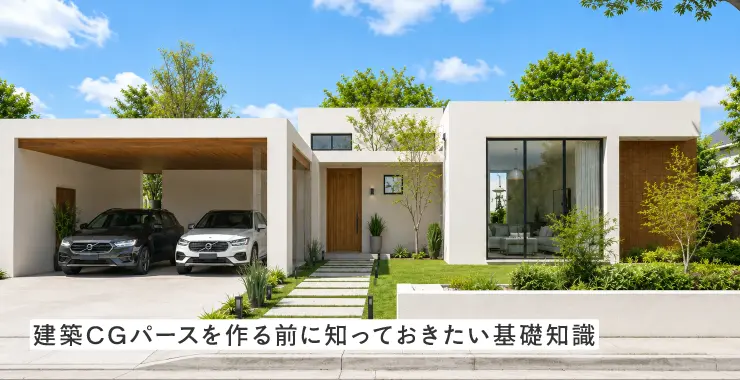
ChatGPTで建築CGパースを作り始める前に、まずは画像生成に必要な基本情報を確認しておきましょう。
ChatGPTには無料版と複数の有料プランがあり、無料版でも画像を生成できます。そのため、「まずは建築CGパースを作ってみたい」という方は、無料版から試すことも可能です。
すでにChatGPTを契約していて基本的な使い方がわかる方は、この章を飛ばして「ChatGPTで建築CGパースは作れる?」または「ChatGPTで建築CGパースを作る方法」から読み進めていただいて構いません。
ChatGPTの画像生成は無料でも使える?
ChatGPTでは、無料版でも画像生成機能を利用できます。
作りたい建物について文章で指示すると、その内容をもとに画像を生成できます。画像をアップロードして、その画像をもとに編集を行うことも可能です。
ただし、無料版では画像生成の回数や速度に制限があります。何度も画像を生成したり、生成結果を見ながら繰り返し修正したりする場合は、有料プランも選択肢になります。
ChatGPTの料金プラン
ChatGPTには、無料版のほかにGo、Plus、Proなどの個人向けプランがあります。また、複数人のチームや企業向けにはBusinessが用意されています。
2026年8月時点で、日本のWeb版に表示されている主な料金は次のとおりです。
プラン | 料金 | 画像生成 | こんな方におすすめ |
Free | 0円 | 利用可能(回数・速度に制限あり) | まず画像生成を試してみたい方 |
Go | 1,400円/月(税込) | Freeより多く利用可能 | 低価格で画像生成の利用量を増やしたい方 |
Plus | 3,000円/月(税込) | より高度な画像生成に対応 | 建築CGパースを繰り返し生成・調整したい方 |
Pro | 16,800円/月(税込) | 高速・無制限※ | 大量の画像を継続的に生成したい方 |
Business | 3,050円/ユーザー/月(税別) | 利用可能 | チームや企業で利用したい方 |
※不正利用防止のための制限があります。料金や利用できる機能は変更される場合があるため、契約前にChatGPT公式サイトで最新情報を確認してください。
建築CGパースを作るならどのプランを選べばいい?
初めてChatGPTで建築CGパースを作る場合は、まず無料版で画像生成を試してみることができます。
一方、建築CGパースでは、一度画像を生成して終わりではなく、「外壁を変更する」「窓を大きくする」「構図を変える」など、生成と修正を繰り返すことがあります。
そのため、建築CGパースを何度も作成したい場合や、複数のデザイン案を比較したい場合は、画像生成の利用範囲が広い有料プランを検討するとよいでしょう。
ChatGPTで建築CGパースは作れる?

ChatGPTでは、画像生成機能を使って建築CGパースを作成できます。作りたい建物の用途やデザイン、素材、周辺環境などを文章で入力すると、その内容をもとに建築イメージを生成できます。

たとえば、「白い塗り壁と木材を組み合わせた2階建て住宅」「ガラス張りのモダンなオフィスビル」のようなシンプルな指示からでも画像を作成できます。
さらに、外壁の素材や窓の大きさ、植栽、カメラアングル、時間帯、天候などの条件を加えることで、イメージをより具体的に伝えることも可能です。
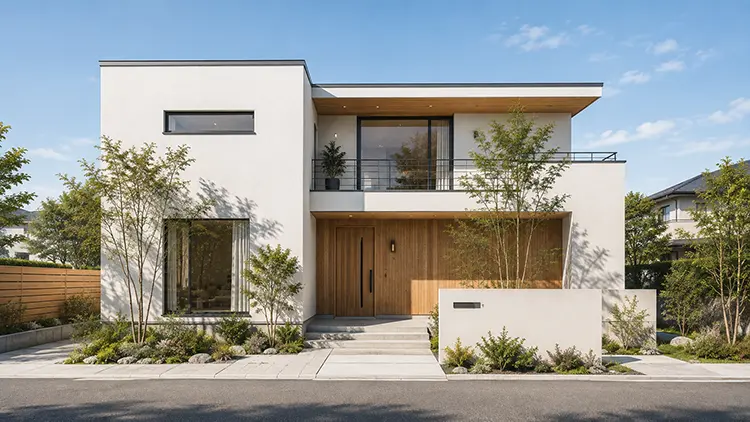

また、ChatGPTの特徴は、生成した画像を見ながら会話形式で調整できることです。「外壁をもう少し明るくする」「植栽を増やす」「夕方の雰囲気にする」など、変更したい内容をそのまま文章で伝えながら、完成イメージに近づけていけます。
建築CGというと、3DCGソフトを使ってモデリングやレンダリングを行う方法が一般的ですが、ChatGPTなら専門的な操作を覚える前でも画像生成を試せます。そのため、まずは建築デザインのアイデアを形にしてみたい場合や、複数のデザイン案を視覚的に検討したい場合にも活用できます。

ただし、ChatGPTで生成した画像は、CADやBIMで作成する設計図面とは役割が異なります。正確な寸法や縮尺、構造を必要とする設計図ではなく、デザインの検討や完成イメージの共有などに使用するビジュアルとして活用するのが適しています。
ChatGPTで建築CGパースを作る方法

ChatGPTで建築CGパースを作る基本的な流れは、作りたい建物のイメージを文章で入力し、生成された画像を確認しながら調整していくというシンプルなものです。
最初から細かな条件をすべて指定する必要はありません。まずは「どのような建物を作りたいのか」を伝えて画像を生成し、そこから少しずつ条件を追加していくと、初心者でも進めやすくなります。
ここでは、実際に住宅の外観CGパースを作りながら、基本的な手順を紹介します。

STEP1:作りたい建物のイメージを決める
まずは、どのような建物を作りたいのかを簡単に決めます。
この段階では、細かな専門用語まで考える必要はありません。次のような項目をいくつか決めておくだけでも、ChatGPTにイメージを伝えやすくなります。
項目 | 具体例 |
建物の用途 | 戸建て住宅、集合住宅、マンション、店舗、カフェ、レストラン、ホテル、オフィス、美術館、商業施設など |
建物の形 | 平屋、2階建て、3階建て、箱型、横長、L字型、中庭のある建物など |
デザイン | モダン、ナチュラル、ミニマル、和モダン、北欧風、インダストリアル、ラグジュアリーなど |
主な素材 | 木材、塗り壁、コンクリート、ガラス、石材、タイル、金属パネルなど |
色 | 白、ライトグレー、ベージュ、ダークグレー、ブラウン、モノトーンなど |
窓・開口部 | 大きな窓、床から天井までの窓、ガラス張り、細長い窓、木製格子など |
外構 | コンクリートのアプローチ、駐車スペース、テラス、ベンチ、水盤など |
植栽 | シンボルツリー、低木、芝生、街路樹、観葉植物など |
周辺環境 | 住宅街、都市部、郊外、海辺、公園、自然の多い場所、商業エリアなど |
カメラアングル | 正面、斜め前、少し高い位置、斜め上から、人の目線の高さなど |
時間帯 | 朝、昼、夕方、ブルーアワー、夜など |
天候・光 | 晴天、曇天、柔らかな自然光、夕方の暖かな光、夜間の照明など |
すべての項目を決める必要はありません。最初は「建物の用途」「デザイン」「素材」「時間帯」など、イメージしやすい項目から選んでみましょう。
今回は例として、「白い外壁と木材を組み合わせた、シンプルでモダンな2階建て住宅」を作成します。
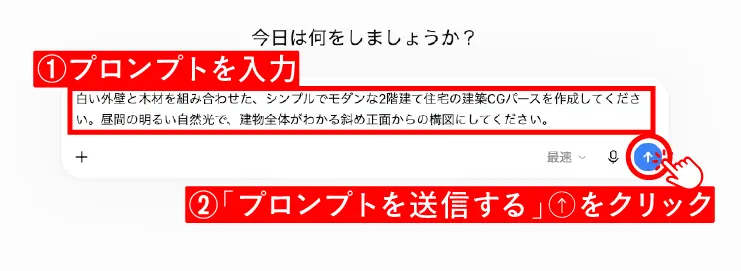
STEP2:ChatGPTにプロンプトを入力する
作りたい建物が決まったら、ChatGPTの入力欄に文章で指示を入力します。この指示文を「プロンプト」と呼びます。
まずは、次のようなシンプルなプロンプトから始めてみましょう。
プロンプト例
白い外壁と木材を組み合わせた、シンプルでモダンな2階建て住宅の建築CGパースを作成してください。昼間の明るい自然光で、建物全体がわかる斜め正面からの構図にしてください。プロンプトを入力すると、指示した内容をもとに画像が生成されます。
STEP3:生成された建築CGパースを確認する
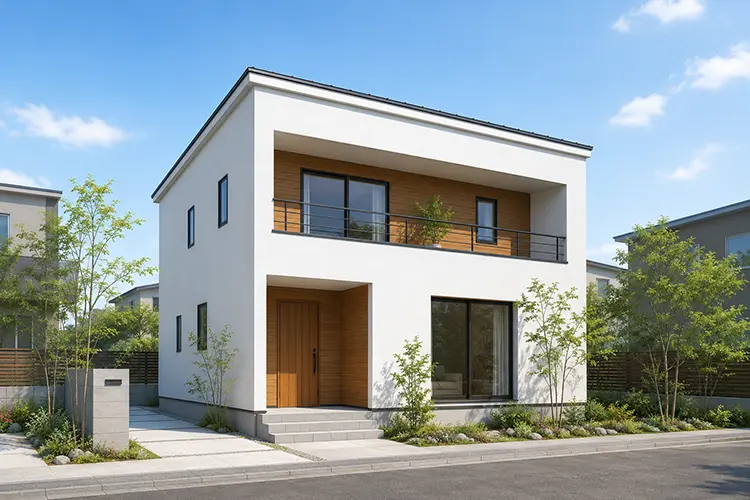
画像が生成されたら、まず全体を確認します。
「建物のデザインはイメージに近いか」
「素材の使い方は合っているか」
「構図は見やすいか」
など、気になる部分を探してみましょう。
一度の生成で理想の画像にならなくても、最初からプロンプトを書き直す必要はありません。ChatGPTでは、生成した画像についてそのまま追加の指示を出せます。
STEP4:追加の指示でイメージを調整する
生成された建築CGパースを確認して、変更したい部分があれば追加の指示を出して調整します。
ChatGPTでは、チャットにそのまま変更内容を入力する方法と、生成した画像の編集機能を使って変更したい場所を指定する方法があります。
方法1:チャットでそのまま修正内容を伝える
まずは、通常の会話と同じように入力欄から変更内容を伝える方法です。
たとえば、生成された住宅を見て「木材の面積をもう少し増やしたい」と思った場合は、次のように入力します。

追加プロンプト例
建物の形状とカメラアングルはそのままにして、玄関まわりと2階の一部に木材を増やしてください。

ほかにも、
「窓を大きくしてください」
「玄関前に植栽を追加してください」
「外壁を少し暖かみのある白にしてください」
「夕方の光に変更してください」
など、普段の言葉で変更したい内容を伝えられます。
建物全体の雰囲気や時間帯などを変更したい場合や、変更する場所を文章だけで簡単に説明できる場合は、この方法が手軽です。
方法2:「コメント」で変更したい場所を指定する
「この外壁だけ変えたい」「この部分に窓を追加したい」など、画像内の特定の場所を変更したい場合は、画像上で場所を指定すると便利です。
生成された画像をクリックして編集画面を開き、「コメント」をクリックします。

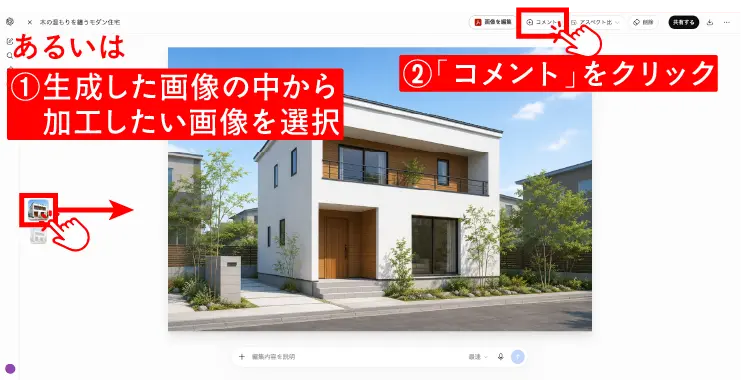
次に、画像内の修正したい部分を選び、その場所に対して「明るいブラウンの天然木に変更」など、変更内容を入力してチェックマークをクリックします。
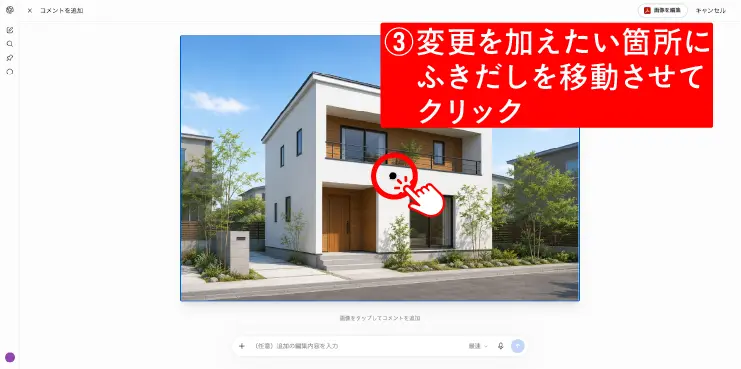
たとえば、外壁の一部分だけを木材に変更し、それ以外をできるだけ維持したい場合は、次のように指定します。
選択した部分へのコメント例
全ての外壁を明るいナチュラルブラウンの天然木の縦張りに変更してください。
さらに、画面下部の「(任意)追加の編集内容を入力」には、画像全体に対する補足指示を入力できます。
追加の編集内容の例
建物の形状、窓やドアの位置・大きさ、屋根、床、植栽、周囲の景観は維持してください。カメラアングルと構図も変更しないでください。
この方法なら、「どの部分を変更したいのか」を画像上で示しながら、変更してほしくない部分についても文章で補足できます。
ただし、選択した範囲だけが必ず変更されるとは限りません。OpenAIの公式ヘルプでも、選択範囲は必ずしも正確ではなく、編集が指定した領域の外まで及ぶ場合があると案内されています。
そのため、建築CGパースの一部分だけを変更するときは、変更する場所を指定するだけでなく、「窓やドアは変更しない」「建物の形状と構図を維持する」など、残したい部分もあわせて伝えるのがおすすめです。
どちらの方法でも、一度に多くの部分を変更するより、生成結果を確認しながら必要な箇所を順番に調整すると、イメージに近づけやすくなります。
STEP5:完成した画像を確認する
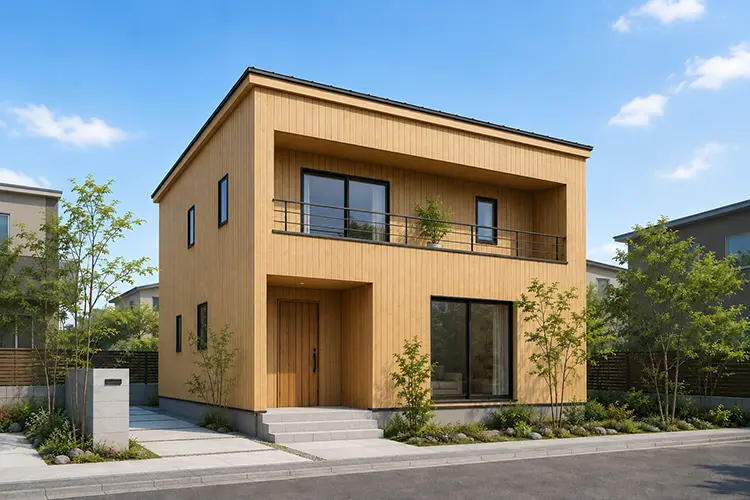
必要な調整が終わったら、建物の形状や素材、窓、植栽、周辺環境などを確認します。
これで、ChatGPTを使った基本的な建築CGパースの作成は完了です。
コツは、最初は短いプロンプトから始め、生成された画像を見ながら追加の指示を出していくこと。長く複雑なプロンプトを最初から作らなくても建築CGパースを作成できます。
ChatGPTで作れる建築CGパースの作例
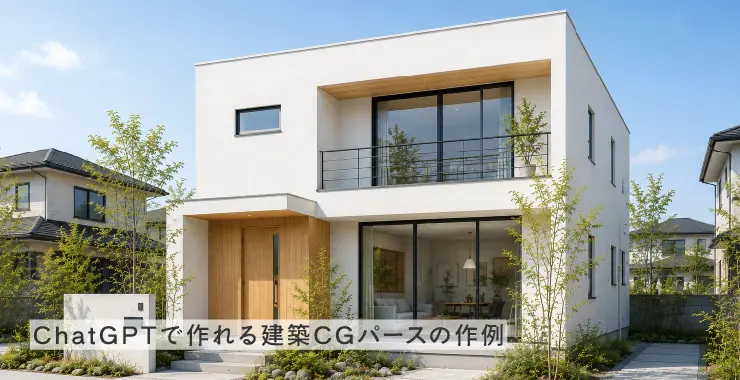
基本的な操作方法がわかったところで、ここからはChatGPTを使ってどのような建築CGパースを作成できるのか、具体的な作例を見ていきましょう。
建築CGパースというと戸建て住宅の外観をイメージしやすいですが、建物の用途や見せ方を変えることで、店舗やオフィス、集合住宅などさまざまな建築イメージを作成できます。
また、完成した建物をフォトリアルに表現するだけでなく、建築プレゼンテーションのような見せ方を指定することもできます。
ここでは、初心者でも試しやすいプロンプトとともに紹介します。
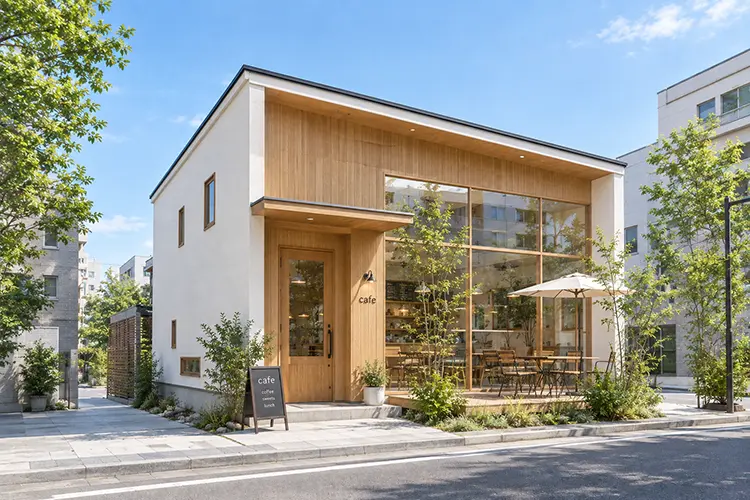
作例1:カフェの外観パース
住宅以外の建築CGパースを作りたい場合は、最初に建物の用途を指定します。
たとえば、カフェの外観を作成する場合は、外壁の素材や窓、テラスなど、イメージを特徴づける要素を加えてみましょう。
プロンプト例
街中にある小規模なカフェの建築CGパースを作成してください。木と白い塗り壁を使ったナチュラルでモダンな外観で、正面には大きなガラス窓があります。入口の横に小さなテラス席と植栽を配置してください。昼間の自然光で、建物全体がわかる斜め正面からの構図にしてください。「カフェ」と指定するだけでなく、素材や窓、テラス、植栽などを加えることで、どのような店舗にしたいのかを具体的に伝えられます。
作例2:都市型オフィスビル
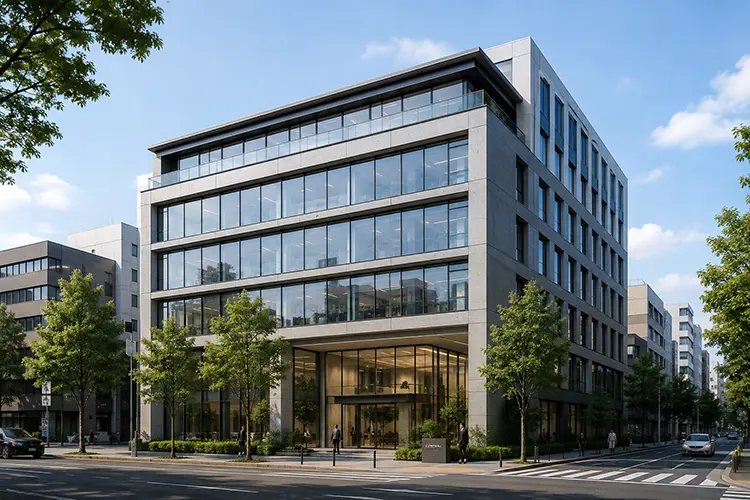
規模の大きな建物も同じ方法で作成できます。
プロンプト例
都市部に建つ5階建てのオフィスビルの建築CGパースを作成してください。ガラスとコンクリートを組み合わせた現代的なデザインで、1階には開放的なエントランスがあります。歩道と街路樹のある都市景観を含め、アイレベルの斜め正面から建物全体を見せてください。昼間の自然光で、リアルな建築ビジュアライゼーションとして表現してください。このように、建物だけでなく「都市部」「歩道」「街路樹」など周囲の環境も指定すると、建物が実際の場所に建っているようなシーンを作りやすくなります。
作例3:集合住宅
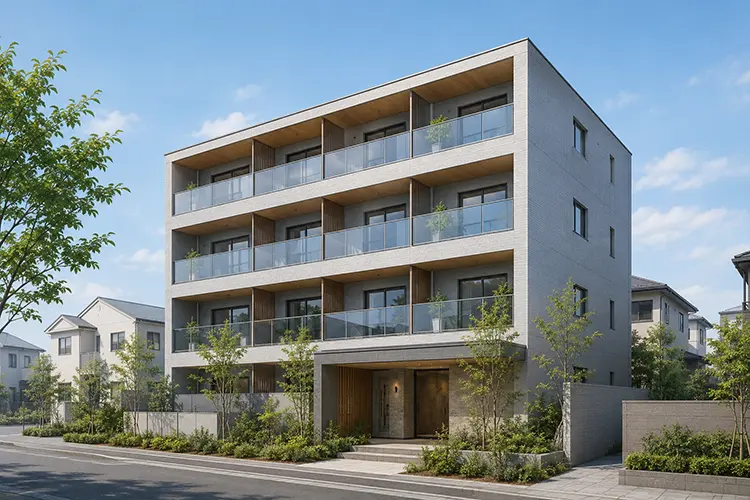
集合住宅では、バルコニーや共用エントランスなど、その建物らしさが伝わる要素をプロンプトに加えます。
プロンプト例
住宅街に建つ4階建ての集合住宅の建築CGパースを作成してください。明るいグレーの外壁と木目を組み合わせたシンプルで現代的なデザインで、各階にバルコニーを設けてください。エントランス周辺には植栽を配置し、落ち着いた住宅街になじむ外観にしてください。昼間の自然光、斜め正面からの構図で表現してください。戸建て住宅と同じ「住宅」でも、階数やバルコニー、エントランスなどの条件を加えることで、建物の用途をより明確にできます。
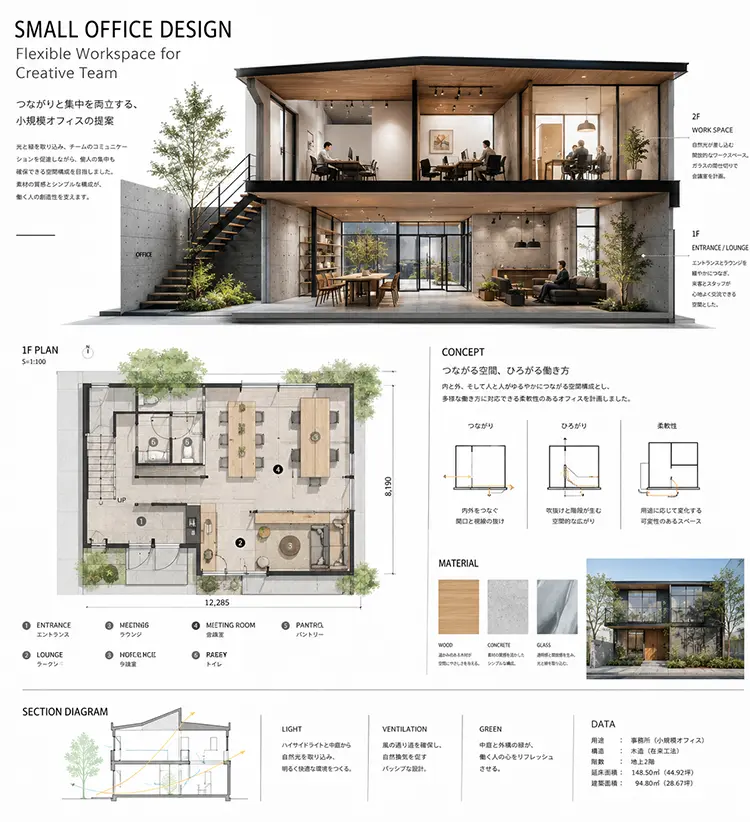
作例4:建築プレゼンテーション風のビジュアル
ChatGPTでは、フォトリアルな完成予想図とは異なる見せ方を指定することもできます。
たとえば、建物の外観だけでなく、平面や断面などを組み合わせた建築プレゼンテーション風のビジュアルを作成してみましょう。
プロンプト例
2階建ての小規模オフィスを題材にした、建築プレゼンテーションボード風の画像を作成してください。1階の平面構成と、2階部分の室内が見える断面パースを組み合わせ、建物の空間構成がひと目でわかるようにしてください。白を基調とした背景に、木材、コンクリート、ガラスを使ったモダンな建築として表現してください。人物や家具、植栽を適度に配置し、建築コンペのプレゼンテーションのような洗練されたレイアウトにしてください。このような画像では、正確な設計図を作成するのではなく、建物のコンセプトや空間構成を視覚的に伝えるためのイメージとして活用できます。
作例5:夜景の建築CGパース
同じ建築デザインでも、時間帯を変えると印象が大きく変わります。
プロンプト例
木とコンクリートを組み合わせたモダンな2階建て住宅の建築CGパースを作成してください。日没後のブルーアワーで、室内と玄関、外構の照明が暖かく点灯している様子を表現してください。建物全体が見える斜め正面からの構図で、落ち着いた住宅街の夜景として仕上げてください。昼・夕方・夜などの時間帯や照明まで指定すると、建築デザインだけでなく、空間の雰囲気を含めたイメージを検討できます。
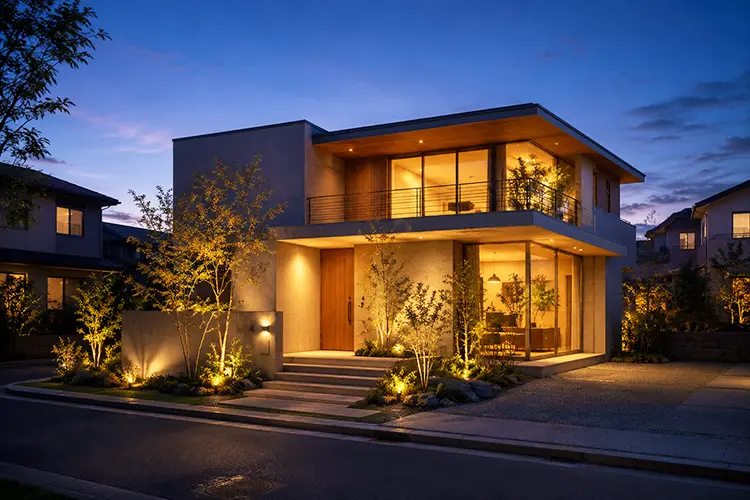
ChatGPTでは「何を建てるか」だけでなく、「どのような場所に建てるか」「どこから見るか」「どのような雰囲気で見せるか」まで文章で指定できます。まずは短いプロンプトから試し、生成結果を見ながら条件を追加していくと、初心者でもさまざまな建築CGパースを作成できます。
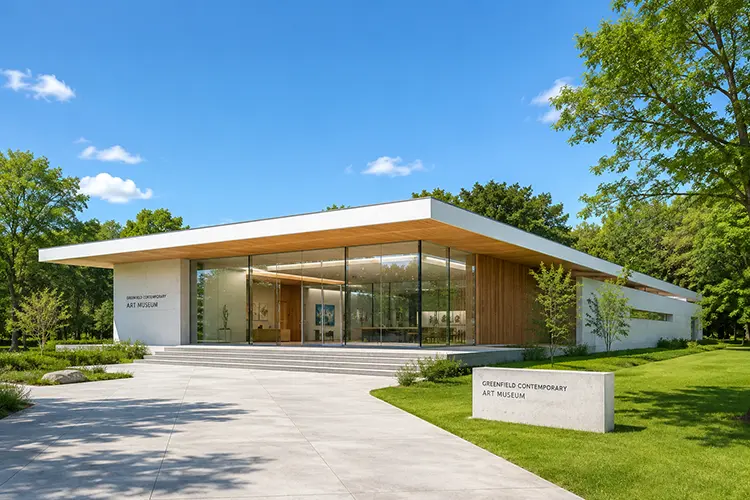
作例6:美術館・文化施設の建築CGパース
戸建て住宅やオフィスだけでなく、美術館や文化施設などの建築イメージを作成することもできます。
建物の用途に加えて、周辺環境や建物のスケール、使用する素材などを指定してみましょう。
プロンプト例
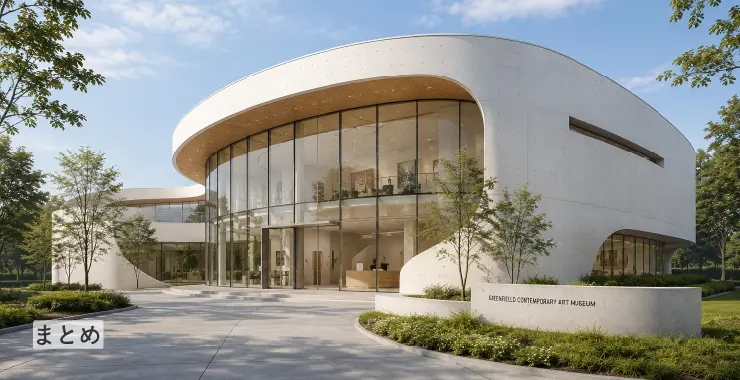
緑豊かな公園に建つ小規模な現代美術館の建築CGパースを作成してください。低層で水平ラインを強調した現代的な建築で、白いコンクリート、ガラス、木材を組み合わせてください。正面には大きなガラス張りのエントランスと広いアプローチを設け、周囲には芝生と樹木を配置してください。晴れた昼間の自然光で、建物と周辺環境がわかる広角の斜め正面から表現してください。美術館や公共施設などを作る場合は、「美術館」と指定するだけでなく、低層・高層といった建物の規模や、エントランス、広場、周辺の植栽なども指定すると、施設全体のイメージを伝えやすくなります。
作例7:建物と敷地を見渡せる鳥瞰パース
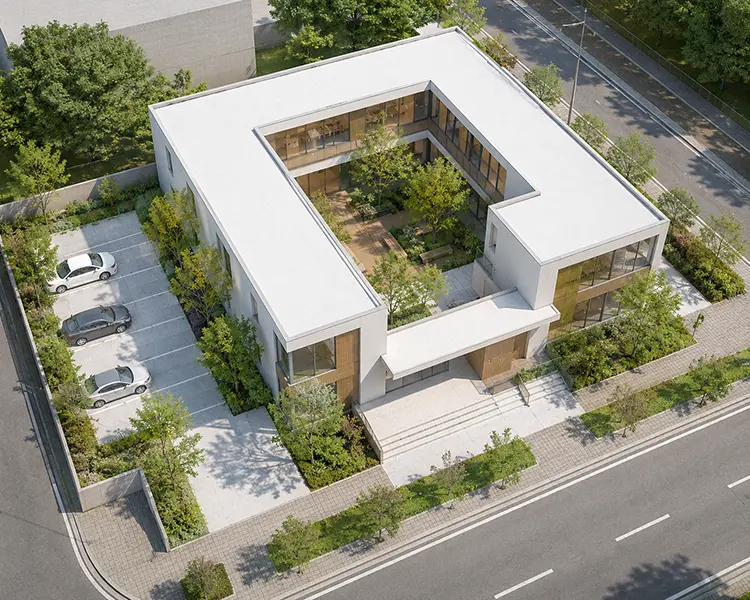
建物を地上から見る一般的な外観パースだけでなく、斜め上から見下ろした鳥瞰パースを作成することもできます。
プロンプト例
中庭のある2階建ての小規模オフィスの建築CGパースを作成してください。建物全体と敷地の構成がわかるように、斜め上空から見下ろした鳥瞰パースにしてください。建物は白い外壁と木材を組み合わせたモダンなデザインで、中庭には樹木とベンチを配置してください。周囲の道路、歩道、駐車スペース、植栽も含めて表現してください。昼間の明るい自然光にしてください。鳥瞰パースでは、建物の形だけでなく、中庭や駐車スペース、道路、植栽などを含めた敷地全体を見せられます。
建物をどの程度の高さから見るのか、敷地のどこまで画面に入れるのかもプロンプトで指定してみましょう。
作例8:アイソメトリック風の建築ビジュアル
フォトリアルな建築CGパースとは異なる表現として、建物を斜め上から立体的に見せるアイソメトリック風のビジュアルも作成できます。
プロンプト例
2階建ての小規模な複合施設を、アイソメトリック風の建築ビジュアルとして作成してください。建物を斜め上から見下ろし、外壁の一部を取り除いて内部の空間構成も見えるようにしてください。1階にはカフェと共有スペース、2階にはオフィスを配置してください。白、木材、コンクリートを基調としたシンプルなデザインで、家具、人物、植栽を適度に配置してください。背景は白にしてください。上記のような表現にすれば、通常の外観パースでは見えない建物内部も含めて、空間全体のイメージを1枚の画像で表現できます。
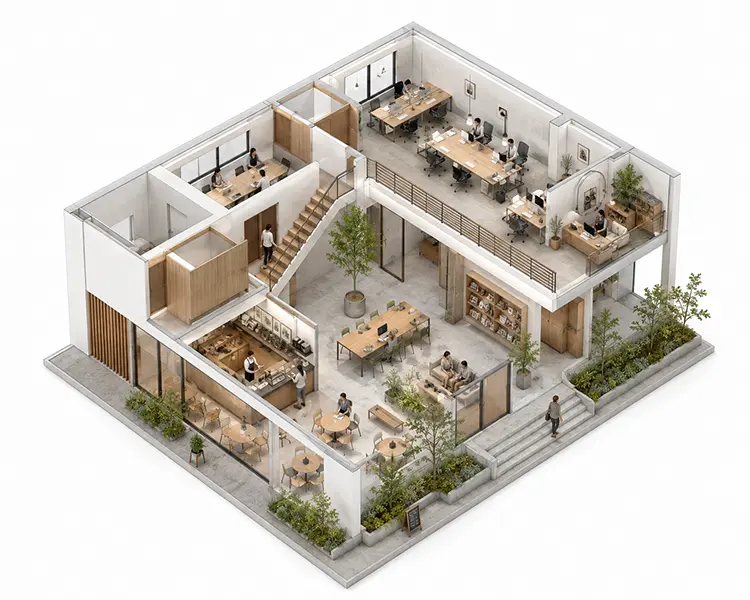
ただし、生成された画像は正確な設計図やアイソメ図*ではありません。部屋の位置や寸法、階段、構造などの正確性が必要な場合は、CADやBIMなどで作成した図面と分けて使用しましょう。
このような感じで、ChatGPTでは一般的な外観パースだけでなく、建物の用途や視点、表現方法を変えることで、さまざまな建築ビジュアルを作成できます。
まずは住宅や店舗などの外観パースから試し、慣れてきたら美術館などの大きな建築物、鳥瞰パース、アイソメトリック風の表現などにも挑戦してみましょう。
*アイソメ図とは:建物や室内を斜め上から立体的に表した図です。空間の形や家具の配置、部屋同士の位置関係などをひと目で把握しやすいのが特徴です。
建築CGパースの精度を上げるプロンプトの書き方
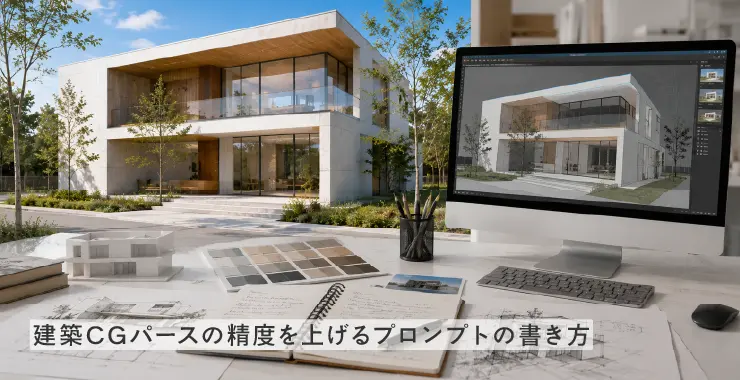
ChatGPTで建築CGパースを作成するときは、「モダンな家を作って」のような短いプロンプトでも画像を生成できます。しかし、建物の用途や素材、構図などを具体的に伝えることで、イメージに近い画像を生成しやすくなります。
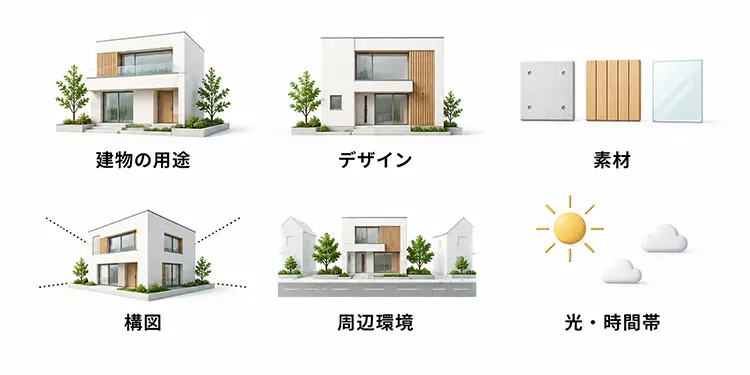
難しい専門用語をたくさん並べる必要はありません。初心者の場合は、次の6つの要素を順番に考えるとプロンプトを組み立てやすくなります。
「建物の用途+デザイン+素材+構図+周辺環境+光・時間帯」
すべてを指定する必要はなく、必要な条件だけを組み合わせても構いません。
1. 建物の用途を指定する
まず、「何の建物を作りたいのか」を伝えます。
たとえば、「建物を作って」と指示するよりも、「2階建ての戸建て住宅」「小規模なカフェ」「5階建てのオフィスビル」などと指定した方が、建物のイメージが明確になります。
プロンプト例
2階建ての戸建て住宅の建築CGパースを作成してください。建物の用途に加えて、階数や規模など、決まっている条件があれば一緒に伝えましょう。

2. デザインの方向性を指定する
次に、どのようなデザインにしたいのかを指定します。
たとえば、「モダン」「ミニマル」「ナチュラル」「和モダン」「インダストリアル」など、イメージに近い言葉を加えます。
プロンプト例
シンプルでミニマルなデザインの2階建て住宅を作成してください。言葉だけでイメージしにくい場合は、「直線を基調としたシンプルな外観」のように、具体的な特徴を文章で説明する方法もあります。
3. 外壁や屋根などの素材を指定する
建築CGパースでは、素材の指定によって建物の印象が大きく変わります。
外壁、屋根、玄関まわりなど、特に見せたい部分の素材を指定してみましょう。
プロンプト例
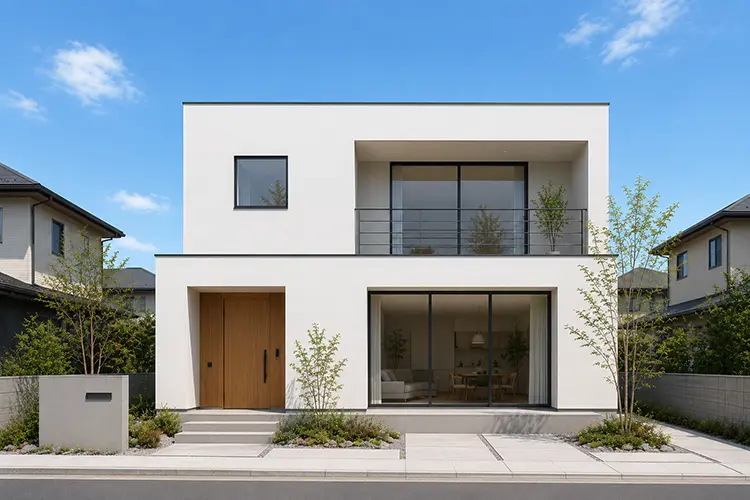
白い塗り壁をベースに、玄関まわりに明るい木材を使用してください。大きな窓には透明なガラスを使用してください。「木を使う」だけではなく、「玄関まわりに木材を使う」のように、どこに何の素材を使用するのかまで伝えると指示が明確になります。
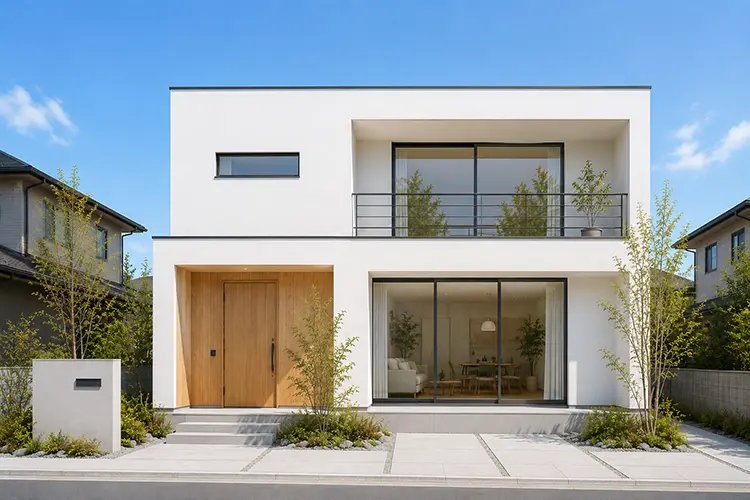
4. カメラアングルと構図を指定する
建築CGパースでは、建物をどこから見るかも重要です。

初心者でも使いやすい指定には、「正面」「斜め正面」「アイレベル」「少し高い位置から」「建物全体が画面に入る構図」などがあります。

プロンプト例
建物全体が見えるように、アイレベルの斜め正面から見た構図にしてください。同じ建物でも、正面から見る場合と斜めから見る場合では、画像の印象が大きく変わります。建物の形状を立体的に見せたい場合は、斜め正面からの構図を試してみましょう。
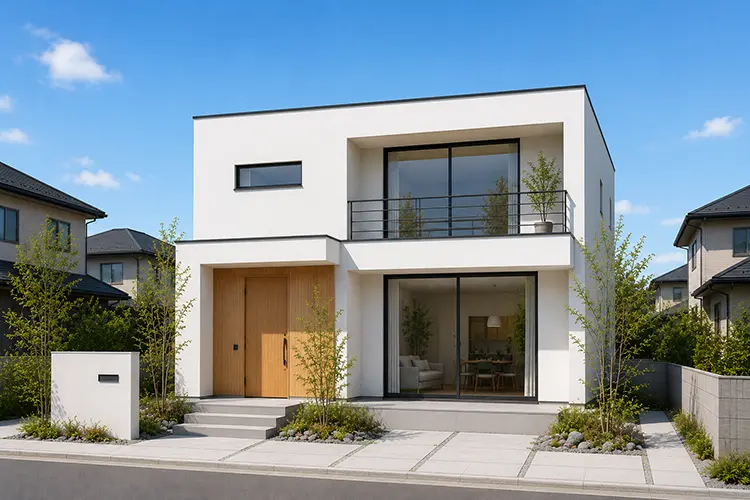
5. 周辺環境を指定する
建物だけでなく、その周囲に何を配置するのかも指定できます。
住宅街、都市部、緑の多い郊外などの立地に加えて、道路、歩道、植栽、庭などを指定すると、建物を含めたシーン全体を作成できます。
プロンプト例
閑静な住宅街に建つ住宅として、玄関まわりに低木とシンボルツリーを配置してください。建物の前には道路と歩道があります。周辺環境まで具体的に指定すると、建物単体ではなく、実際にその場所に建っているような建築イメージを作りやすくなります。
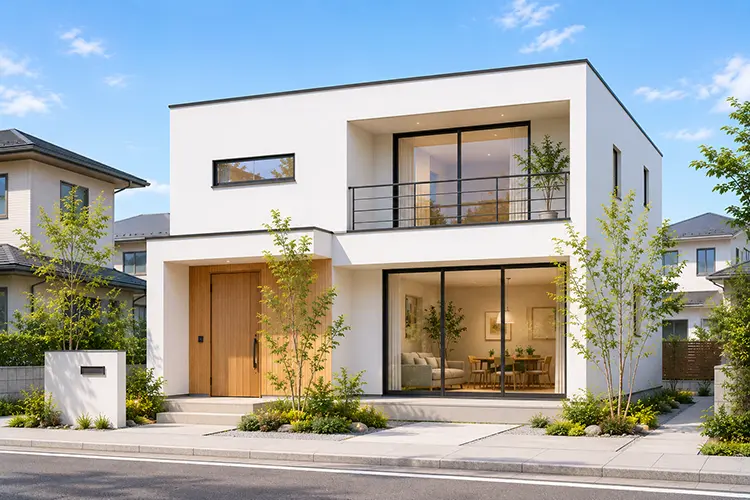
6. 光・時間帯・天候を指定する
最後に、時間帯や光の状態を指定します。
「晴れた昼間」「柔らかな朝の光」「夕方の暖かな光」「ブルーアワー」「夜間」など、同じ建物でも光の条件を変えることで異なる雰囲気を表現できます。
プロンプト例
晴れた昼間の自然光で、外壁の素材感がわかる明るい建築CGパースにしてください。夜景にしたい場合は、「室内の照明を点灯する」「玄関や外構の照明を点灯する」といった条件を加えることもできます。

6つの要素を組み合わせてプロンプトを作ってみよう
ここまでの要素を組み合わせると、次のようなプロンプトを作成できます。
プロンプト例
2階建ての戸建て住宅の建築CGパースを作成してください。直線を基調としたシンプルでモダンなデザインで、白い塗り壁をベースに、玄関まわりには明るい木材を使用してください。大きなガラス窓を設け、玄関前には低木とシンボルツリーを配置してください。建物全体が見えるアイレベルの斜め正面からの構図で、晴れた昼間の自然光として表現してください。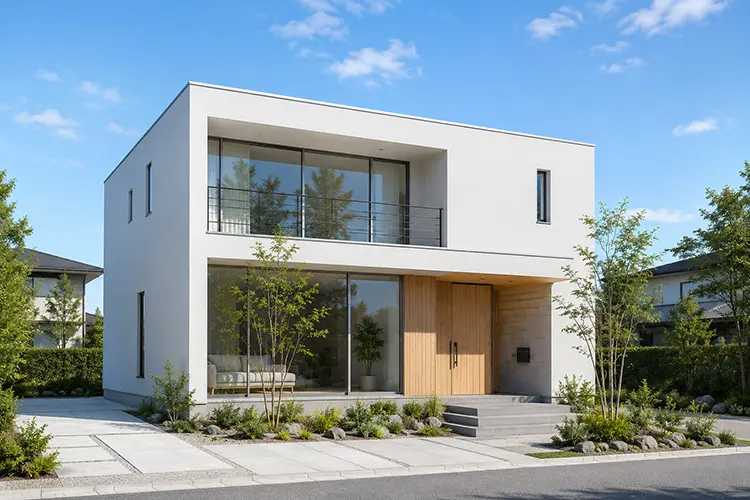
長いプロンプトを一度に考えるのが難しい場合は、まず「2階建てのモダンな住宅を作ってください」から始めても問題ありません。
生成された画像を確認してから、「外壁を白にする」「木材を追加する」「斜め正面から見せる」といった指示を一つずつ追加していく方法でも、イメージに近づけることができます。
ChatGPTで建築CGパースがうまく作れないときの対処法

プロンプトを具体的に入力しても、最初からイメージ通りの建築CGパースが生成されるとは限りません。
「建物のデザインが想像と違う」 「指定した素材にならない」 「必要のないものが追加された」 など、生成結果を見てから修正したくなることもあります。
そのような場合は、最初から作り直すだけでなく、生成された画像をもとに追加の指示を出して調整してみましょう。
ここでは、建築CGパースを作るときに起こりやすいケースと、改善するためのプロンプト例を紹介します。
指示と違うデザインになった場合
「モダンな住宅」のようにデザインのイメージだけを指定すると、ChatGPT側でさまざまな要素が補われるため、想像していた建物とは違うデザインになることがあります。
その場合は、抽象的な表現だけではなく、建物の特徴を具体的に追加します。
変更前
モダンな2階建て住宅を作成してください。改善例
直線を基調としたシンプルな箱型の2階建て住宅を作成してください。フラットルーフで、装飾を抑えた外観にしてください。「モダン」という言葉だけでなく、「箱型」「フラットルーフ」「装飾を抑える」など、目に見える特徴に置き換えて伝えるのがポイントです。

素材が思い通りにならない場合
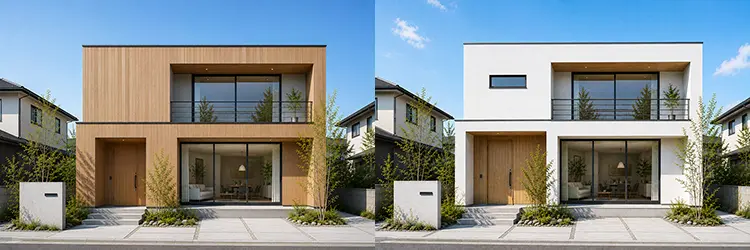
外壁に木材を指定したのに建物全体が木張りになったなど、素材の使用範囲がイメージと異なる場合があります。
この場合は、素材だけでなく「どの場所に使うのか」まで指定します。
変更前
外壁に木材を使ってください。改善例
正面外壁の玄関まわりだけを、明るいナチュラルブラウンの木材の縦張りにしてください。そのほかの外壁は白のままにしてください。素材名・色・使用する場所・使用しない場所を分けて伝えることで、変更したい内容が明確になります。
カメラアングルや構図がイメージと違う場合
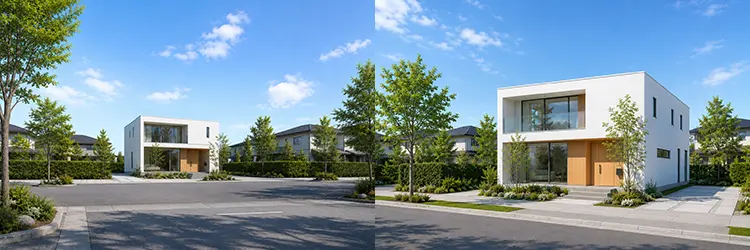
建物のデザインがよくても、建物が小さすぎたり、見せたい部分が画面に入っていなかったりすることがあります。
その場合は、カメラの位置や画面に入れたい範囲を指定します。
改善例
建物全体が画面に収まるようにしてください。人の目線に近い高さから、正面と右側面が見える斜め正面の構図にしてください。「かっこいい構図」のような抽象的な指示よりも、「どの高さから」「どの面を」「どの範囲まで見せるか」を伝えると、構図を指定しやすくなります。
必要のないものが追加される場合
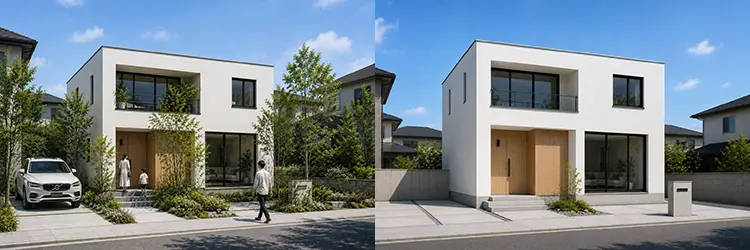
建築CGパースを生成すると、指定していない車や人物、植栽、家具などが追加されることもあります。
不要な要素がある場合は、プロンプトで入れないものを明確にします。
改善例
建物の前には車や人物を配置しないでください。植栽は玄関右側の小さな植栽だけにしてください。必要なものだけでなく、不要なものも具体的に伝えることで、シンプルな構成に調整できます。
修正したくない部分まで変わってしまう場合
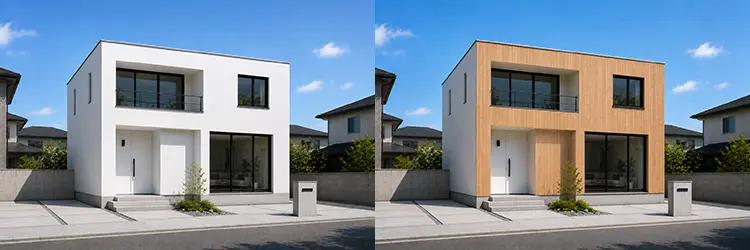
生成した建築CGパースの一部分だけを変更したいのに、建物の形や窓、構図など、ほかの部分まで変化することがあります。
このような場合は、「変更する部分」と「そのまま残す部分」を一緒に指定してみましょう。
改善例
正面外壁の白い部分だけを、明るいブラウンの木材に変更してください。建物の形状、窓とドアの位置・大きさ、屋根、植栽、周囲の景観、カメラアングル、構図は変更しないでください。変更箇所を限定するとともに、維持したい要素を具体的に伝えるのがポイントです。
一度にたくさん修正してうまくいかない場合
外壁、窓、屋根、植栽、時間帯などを一度に変更すると、どの指示がどのように反映されたのかわかりにくくなることがあります。
その場合は、一度にすべてを変更するのではなく、修正を分けて進めます。
たとえば、
外壁の素材を変更する
窓の大きさを調整する
植栽を追加する
最後に時間帯を変更する
というように、生成結果を確認しながら一つずつ調整します。
ChatGPTで建築CGパースを作るときは、「一度のプロンプトで完成させる」ことにこだわる必要はありません。まず大まかなイメージを作り、生成結果を確認しながら具体的な指示を追加していくことで、初心者でも少しずつ完成イメージに近づけていけます。
ChatGPTで作った建築CGパースの活用例

ChatGPTで生成した建築CGパースは、完成イメージを作るだけでなく、デザインのアイデア出しや比較、プレゼンテーションなど、さまざまな場面で活用できます。
特に、まだ具体的なデザインが決まっていない段階でも画像を生成できるため、「まずイメージを目に見える形にしてみる」という使い方ができます。
ここでは、建築CGパースの代表的な活用例を紹介します。
デザインのアイデア出しに活用する
建物のデザインを考える初期段階では、ChatGPTを使って複数の方向性を画像にして比較できます。
たとえば、同じ住宅でも「モダン」「ナチュラル」「和モダン」など、デザインの条件を変えて生成すれば、それぞれの雰囲気を視覚的に比較できます。
プロンプト例
同じ2階建て住宅をベースに、外観デザインの方向性を3案提案してください。モダン、ナチュラル、和モダンの3種類で、それぞれの特徴がわかる建築CGパースを作成してください。
頭の中だけで検討するのではなく、まず複数のイメージを作り、そこから好みの方向性を絞り込むといった使い方ができます。
外壁や素材の比較に活用する
建物の形はそのままに、外壁や屋根などの素材を変えたイメージを比較することもできます。
たとえば、「白い塗り壁」「木材」「グレーのタイル」など、複数の外壁パターンを試せば、素材による印象の違いを確認できます。
プロンプト例
建物の形状、窓、ドア、屋根、カメラアングルは変更せず、正面外壁だけを明るいブラウンの天然木の縦張りに変更してください。
このように、変更する部分と残す部分を分けて指定すると、デザインの比較にも活用できます。
リフォームやリノベーションのイメージづくりに活用する
既存の建物の写真がある場合は、その画像をもとにリフォームやリノベーション後の外観をイメージすることもできます。
たとえば、築年数の経った戸建て住宅の写真をChatGPTに読み込み、「ナチュラルモダンな外観にしたい」と指示すれば、建物の基本的な形状を活かしながら、外壁や玄関まわり、アプローチ、植栽などを変更したイメージを作成できます。
完成後のデザインがまだ決まっていない段階でも、異なる素材やテイストで複数のパターンを試すことで、リノベーション後の方向性を視覚的に検討しやすくなります。
例:既存住宅の外観をリノベーションする
今回は、既存の戸建て住宅の画像をもとに、白い塗り壁と木材を組み合わせたナチュラルモダンな住宅へリノベーションしたイメージを作成します。

プロンプト例
この住宅の外観をナチュラルモダンなデザインにリノベーションしてください。

外壁は白い塗り壁をベースにし、玄関まわりには明るい天然木を使用してください。玄関ドアをシンプルでモダンなデザインに変更し、アプローチには低木とシンボルツリーを追加してください。

建物の基本的な形状、窓の位置、屋根の形状は維持し、元画像と同じカメラアングルと構図にしてください。
このように、変更したいデザインや素材とあわせて、残したい建物の形状や構図も指定すると、元の建物を活かしたリノベーション後のイメージを作成しやすくなります。

プレゼンテーションのイメージづくりに活用する
ChatGPTで生成した建築CGパースは、企画やプレゼンテーションで建物のイメージを共有するためのビジュアルとしても活用できます。
フォトリアルな外観パースだけでなく、建物を斜め上から見た俯瞰イメージや、室内のレイアウトがわかる平面図風、建物内部の構成を見せる断面図風など、さまざまな表現が可能です。
たとえば、カフェの企画段階で「外観はこのような雰囲気にしたい」「店内はこのようなレイアウトにしたい」といった方向性を視覚的に共有したい場合に役立ちます。複数のイメージを組み合わせれば、建築プレゼンテーションボード風のビジュアルを作成することもできます。
プロンプト例
・俯瞰イメージ
街中にある2階建ての小規模なカフェの建築CGパースを作成してください。白い塗り壁と明るい木材を組み合わせたナチュラルモダンなデザインで、建物全体とテラス、入口、周囲の植栽がわかるように、斜め上から見下ろした俯瞰構図にしてください。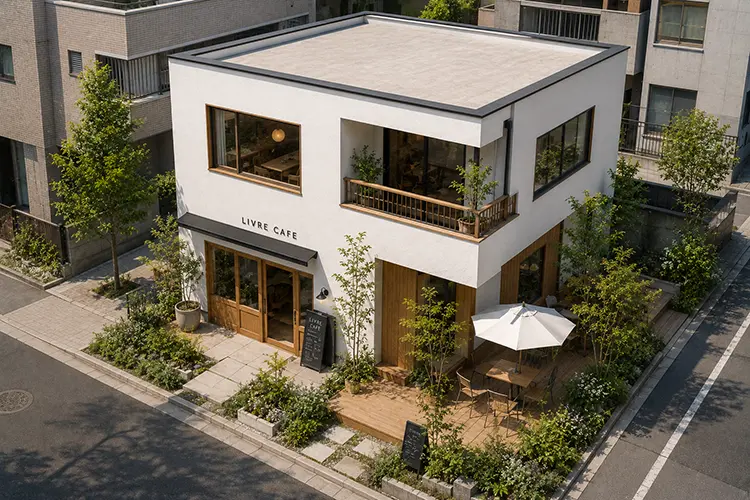
・平面図風イメージ
2階建ての小規模なカフェの1階部分を、真上から見た平面図風の画像にしてください。客席、カウンター、厨房、入口、テラスの位置関係がわかるようにし、家具や設備も配置してください。建築プレゼンテーションに使用するような、見やすくシンプルな表現にしてください。
・断面図風イメージ
2階建ての小規模なカフェを垂直方向に切断し、建物内部が見える断面図風の画像を作成してください。1階のカフェスペースと2階の客席、それぞれの床・天井・階段・家具の配置がわかる構図にしてください。建築プレゼンテーションに使用するような、立体感のある表現にしてください。
※生成される平面図や断面図は、寸法や構造を正確に表した設計図ではなく、企画初期のイメージ共有に使用するビジュアルとして活用します。
時間帯や季節による見え方を検討する
同じ建物でも、昼と夜、晴天と曇天、夏と冬では印象が変わります。
ChatGPTでは、建築デザインを考えるだけでなく、時間帯や天候、季節などを変えたイメージを作成することもできます。
プロンプト例
建物のデザインと構図はそのまま維持し、季節を冬に変更してください。地面と屋根にうっすら雪を積もらせ、室内の照明を暖かく点灯してください。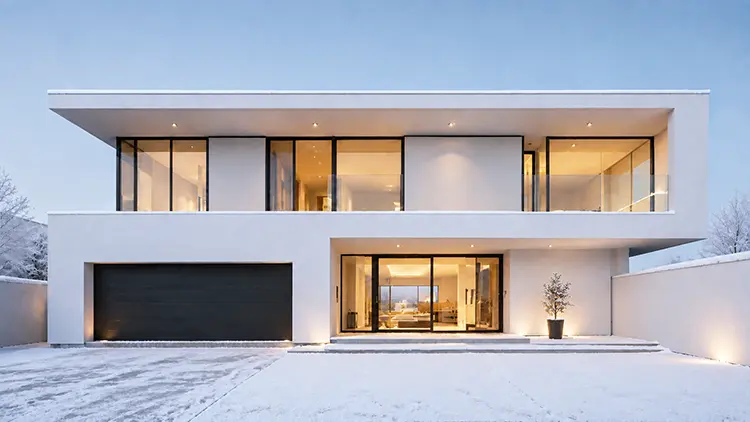
昼間の外観だけではわかりにくい照明の雰囲気や、季節による建物の見え方を検討したいときにも活用できます。
ChatGPTの建築CGパースは「完成した1枚を作る」だけでなく、複数のアイデアを試したり、デザインや素材を比較したりするためにも利用できます。文章だけでは共有しにくいイメージを視覚化できることも、建築・デザイン分野でAI画像生成を活用するメリットのひとつです。
ChatGPTで建築CGパースを作るときの注意点
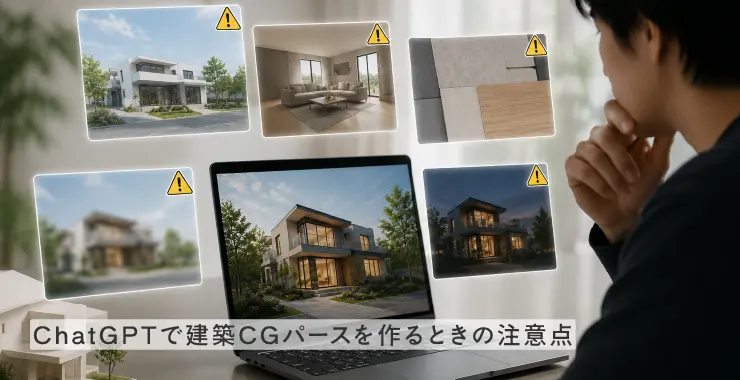
ChatGPTを使えば手軽に建築CGパースを作成できますが、生成された画像を活用する際にはいくつか注意したいポイントがあります。
特に、設計に関わる正確な情報が必要な場合や、生成した画像を仕事で使用する場合は、次の点を確認しておきましょう。
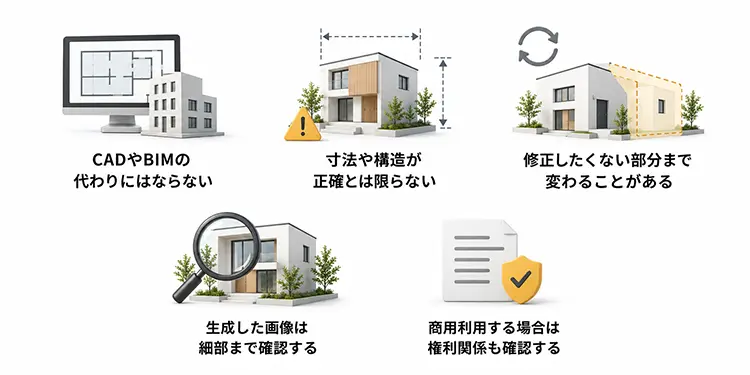
CADやBIMの代わりにはならない
ChatGPTで生成する建築CGパースと、CADやBIMで作成する設計データは用途が異なります。
ChatGPTは、建物のアイデアを視覚化したり、デザインの方向性を検討したりする用途には便利ですが、正確な設計図面を作成するためのツールではありません。
寸法や縮尺、構造などの正確性が必要な場合は、CADやBIMなど用途に適したツールを使用しましょう。
ChatGPT | CAD | BIM | |
主な役割 | 建物のイメージを画像として生成する | 建物を正確な図面として作成する | 建物の情報を含んだ3Dモデルを作成する |
得意なこと | デザインや雰囲気を視覚化する | 寸法や縮尺に基づいた正確な作図 | 形状だけでなく、部材や設備などの情報もまとめて管理する |
主な用途 | アイデア出し、デザイン検討、イメージ共有 | 平面図、立面図、断面図などの設計図面作成 | 設計・施工・維持管理などで建物情報を活用する |
寸法や構造が正確とは限らない
一見すると自然な建築CGパースでも、細部を確認すると窓やドアの位置、階段、柱、家具などに不自然な部分が生成される場合があります。
また、プロンプトで寸法を指定しても、その数値が正確に画像へ反映されるとは限りません。生成した画像を実際の設計や施工の判断材料としてそのまま使用せず、必要な情報は別途確認しましょう。
修正したくない部分まで変わることがある
「外壁だけを木材に変更する」と指示しても、窓の形や植栽、建物の細部など、指定していない部分まで変化することがあります。
一部分だけを変更したい場合は、
正面外壁だけを木材に変更してください。建物の形状、窓、ドア、屋根、植栽、カメラアングル、構図は変更しないでください。のように、変更する部分と維持する部分の両方を伝えるのがポイントです。
生成した画像は細部まで確認する
AIで生成された画像は、全体を見ると自然でも、細部に不自然な表現が含まれている場合があります。建築CGパースでは、窓やドア、階段、手すり、照明、家具、植栽なども拡大して確認しましょう。
プレゼンテーションやWebサイトなどに使用する場合も、生成したまま使用するのではなく、用途に適した画像になっているか確認することが大切です。
商用利用する場合は権利関係も確認する
OpenAIの利用規約では、OpenAIとユーザーとの間において、適用される法律で認められる範囲で、ユーザーはChatGPTから生成されたアウトプットを所有すると定められています。
ただし、AIが生成するアウトプットは必ずしも固有のものではなく、ほかのユーザーに類似したアウトプットが生成される可能性があります。また、画像や図面などをChatGPTへアップロードして利用する場合は、その素材を使用するために必要な権利や許諾を持っている必要があります。
建築CGパースを広告やWebサイト、クライアントワークなどで使用する場合は、生成結果に第三者の権利を侵害する要素が含まれていないか確認するとともに、最新のOpenAI利用規約も確認してから使用しましょう。
まとめ
ChatGPTを使えば、作りたい建物のイメージを文章で伝えるだけで、初心者でも建築CGパースの作成を始められます。
最初から複雑なプロンプトを作る必要はありません。まずは建物の用途やデザインなど基本的な条件を伝え、生成された画像を確認しながら、素材や構図、周辺環境、時間帯などを追加していくのがポイントです。
思い通りの画像にならない場合も、「どこを変更するのか」「どこを残すのか」を具体的に伝えながら修正を重ねることで、イメージに近づけられます。
また、戸建て住宅の外観だけでなく、店舗やオフィス、集合住宅、建築プレゼンテーション風のビジュアルなど、さまざまな建築イメージを作成できます。デザイン案の比較や素材の検討、企画初期のイメージづくりなど、目的に合わせて活用してみましょう。
まずは本記事で紹介したプロンプトをコピーして、実際に建築CGパースを生成するところから始めてみてください。


