


【脱初心者!】ChatGPTで建築パースを編集する方法|既存画像の修正・素材変更・リフォームを実例で解説
更新日:9月22日

AI画像生成の進化により、建築パース制作でも、専門的な3DCGソフトだけでなく、生成AIを活用してイメージを作成・編集する方法が身近になっています。
現在のChatGPTでは「ChatGPT Images 2.0」を使って、文章から新しい画像を生成したり、既存の画像をアップロードして編集したりできます。画像の一部分を選択して修正することもできるため、建築パースでも「外壁の素材を変更する」「家具や植栽を追加する」「時間帯を変更する」といった調整を、テキストで指示しながら行えます。
本記事では、ChatGPTで基本的な画像生成を試したことがある方に向けて、既存の建築パースをよりイメージに近づけるための編集方法を、素材変更や部分修正、不要な要素の削除、アスペクト比の変更、Adobeとの連携など、実例を交えながら解説します。
「とりあえず1枚作る」段階から一歩進み、素材や構図、光、周囲の環境などを調整しながら、建築パースの完成度を高めたい方は参考にしてみてください。
CONTENTS

ChatGPTで建築パースを編集できる?

現在では、ChatGPTの画像生成・編集機能を使って、既存の建築パースをもとに画像の一部を変更することもできます。
画像をアップロードして「床を木目に変更して」「外壁をコンクリート調にして」「窓の外を夕方に変更して」など、変更したい内容を文章で指示できるのが特徴です。OpenAI公式ヘルプでも、既存画像をアップロードして編集したり、特定の部分を選択して変更したりできることが案内されています。

一方、AIによる画像編集では、指定していない部分まで変化する場合があります。特に建築パースでは、建物の形状や窓の位置、家具の配置などが元画像から変わっていないか確認することが重要です。
そのため、ChatGPTはCADや3DCGソフトの代わりというより、既存パースの素材変更やデザイン検討、リフォーム案などを素早く可視化するツールとして活用するとよいでしょう。
この記事では、実際の建築パースを使いながら、編集方法や具体的なプロンプト例、元画像をなるべく維持するためのコツを初心者向けに解説します。
ChatGPT Imagesとは?初心者向けに基本をおさらい
ChatGPTでは、文章による指示から新しい画像を作成したり、アップロードした既存画像を編集したりできます。
現在の画像生成・編集機能は「ChatGPT Images」として提供されており、新規画像の生成だけでなく、既存画像をもとに一部を変更できることが大きな特徴です。
たとえば建築パースをアップロードして、
「床をダークブラウンの木目に変更する」
「外壁を白からコンクリート調に変更する」
「植栽を追加する」
「晴れた昼間から雨や雪の景色に変更する」
といった内容を文章で指示できます。
OpenAI公式ヘルプでも、ChatGPT Imagesでは画像生成に加えて、既存画像をアップロードし、変更したい内容を文章で指定して編集できると案内されています。
ChatGPT Imagesと他の画像生成AIの違い
画像生成AIには、ChatGPT以外にもMidjourneyやAdobe Fireflyなどがあります。それぞれ得意とする使い方が異なります。
ツール | 主な特徴 | 既存画像の編集 | 料金の目安 |
会話しながら画像を生成・編集できる | ○ | Freeあり/Plus 月額20ドル | |
Web・Discordで画像生成、参照画像やEditorも利用可能 | ○ | 月額10ドル〜 | |
生成AIとAdobe製品との連携が特徴 | ○ | Freeあり/Standard 月額1,580円(税込)〜 |
※料金・プラン内容は2026年8月時点。変更される場合があります。
Midjourneyは現在、Webサイト上から直接プロンプトを入力して画像を生成できるほか、Editorを使った部分編集や参照画像の利用にも対応しています。Basicは月額10ドル、Standardは30ドル、Proは60ドル、Megaは120ドルです。
Adobe Fireflyには無料プランがあり、有料版はStandardが月額1,580円(税込)、Proが3,180円(税込)など複数のプランが用意されています。画像生成だけでなく、生成塗りつぶしやAdobe製品との連携を利用できるのも特徴です。
一方、ChatGPT Imagesは、「画像をアップロードして、会話の中で変更内容を伝える」という操作ができるため、初めて生成AIを使う方でも建築パースの修正内容を指示しやすいのが特徴です。
ChatGPT Imagesは無料でも使える?
ChatGPT Imagesは、2026年9月現在、無料プランを含むすべてのChatGPTプランで利用できます。画像の新規生成だけでなく、アップロードした画像をもとにした編集にも対応しています。
無料プランでも画像生成を試せますが、画像生成には通常のチャットとは別に利用上限が設定されています。GoやPlusなどの有料プランでは利用できる画像生成量が増えるため、建築パースを繰り返し生成・編集する場合に向いています。
2026年9月現在の個人向けChatGPTの主な料金は以下のとおりです。
プラン | 料金 | 画像生成 |
Free | 無料 | 利用可能(利用上限あり) |
Go | 月額8ドル〜※ | Freeより多く利用可能 |
Plus | 月額20ドル | より高い利用上限で利用可能 |
Pro | 月額100ドル | Plusより高い利用上限で利用可能 |
Pro 20X | 月額200ドル | 最も高い利用上限※ |
※Goの料金は地域によって異なります。また、Pro 20X(月額200ドル)は2026年9月10日から新規登録・アップグレードを一時停止中です。既存ユーザーは引き続き利用できます。
そのため、初めて利用する場合は、まずFreeで建築パースの生成・編集を試し、生成回数を増やしたい場合はGoやPlusへ切り替えるという使い方ができます。特に、複数案の比較や細かな修正を何度も繰り返す場合は、有料プランのほうが作業を進めやすくなります。
生成した画像は商用利用できる?
OpenAIの利用規約では、ユーザーが入力したコンテンツの権利を保持し、法律で認められる範囲で生成された出力についてもユーザーに権利が帰属すると定められています。
ただし、AIが生成した画像だからといって、第三者の著作権・商標権・肖像権などを気にせず利用できるわけではありません。
特に既存画像をChatGPTへアップロードして編集する場合は、その画像をアップロード・利用するために必要な権利や許可を持っていることが前提になります。
建築パースを実務で利用する場合も、生成結果をそのまま採用するのではなく、元画像との違いや権利関係を確認したうえで使用しましょう。
ChatGPTで画像生成するときにモデル選択は必要?
以前のChatGPTでは、画像生成にDALL·E 3が使われていましたが、現在は新しい画像生成機能「ChatGPT Images」へ移行しています。
2026年8月現在はChatGPT Images 2.0が提供されており、新しい画像を生成するだけでなく、既存画像をアップロードして編集することもできます。OpenAIによると、ChatGPT Imagesはモデルを問わず動作するため、画像を生成・編集するために特定のモデルを選択する必要はありません。
脱初心者!ChatGPTで建築パースをさらに編集する方法

ChatGPTでは、プロンプトを入力して建築パースを生成するだけでなく、生成した画像やアップロードした既存画像をエディターでさらに編集できます。
ChatGPTの基本的な使い方や建築パースを生成する手順については、「ChatGPTで内装デザインを作る方法|初心者向けに手順を解説」「ChatGPTで建築CGパースを作る方法|初心者向けに手順・プロンプト例を解説」で詳しく解説しています。
ここでは、そこから一歩進んで、家具など一部分の変更、不要な要素の削除、背景の削除、リサイズなど、生成後の建築パースをさらに編集する方法を紹介します。
OpenAI公式ヘルプによると、現在のChatGPT Imagesでは、生成した画像やアップロードした既存画像を編集でき、選択ツールを使った部分編集のほか、選択せずに変更内容を直接指示することもできます。また、エディターでは画像の一部を追加・削除・変更したり、異なるアスペクト比で再生成したりできます。
なお、今回の検証では、画像編集ツールで操作するよりも、変更したい内容をプロンプトで直接指示した方が、短時間で編集を進められると感じました。操作性については、今後のアップデートによる改善を期待したいところです。
本記事で紹介する画像編集では、ChatGPTアプリを使用しています。
まずはChatGPTで使える画像編集ツールを確認しよう
ChatGPTでは、生成した画像やアップロードした画像を編集できます。
画像の一部分を選択して素材やデザインを変更したり、不要なものを取り除いたり、背景を削除したり、別のアスペクト比で画像を生成したりすることができます。

主な機能と建築パースでの使い方を整理すると、次のようになります。
ツール・機能 | できること | 建築パースでの使用例 |
マークアップ | 画像上に線や文字、図形などを加えて編集内容を視覚的に伝える | 変更したい場所や移動方向、配置位置などを指定する |
コメント | 画像の特定箇所を指定して編集内容を伝える | 変更したい場所と修正内容を指定する |
背景を削除 | 画像の背景を取り除く | 建物や家具を切り出して資料などに使用する |
消去 | 不要な部分を選択して取り除く | 人物、家具、植栽、小物などを削除する |
リサイズ | 別のアスペクト比で画像を生成する | Web記事用の16:9など、掲載媒体に合わせる |
「コメント」を使って画像の特定箇所に修正内容を伝える方法については、前述の初心者向け記事でも紹介しています。ここでは、建築パースを作成したあとに利用できる編集機能を、実際の用途に沿って紹介します。
ChatGPTで建築パースをさらに編集する方法
1. マークアップを使って編集位置を指定する
文章だけでは変更したい位置や範囲を伝えにくい場合は、「マークアップ」を使います。画像に線や図形、文字を書き込み、「どの部分を」「どこへ」「どのように変更したいか」を視覚的に示すことができます。
今回はホテルのラウンジの建築パースを使い、奥の壁に掛かっているアートの位置を変更します。

マークアップを開き、基本のツールを確認する
編集する画像を開き、「マークアップ」をクリックすると、書き込みに使うツールが表示されます。

ここでは、画面上で名称が表示されないアイコンについて、役割がわかる呼び方で説明します。以下は、本記事で検証したMac版ChatGPTアプリでの操作です。
ツール・操作部分 | 使い方 |
選択用のアイコン(左上を向いた矢印形) | 追加した図形などを選び、位置を調整します。 |
フリーハンドの線を描くツール | 画像上をドラッグして、自由な線を書き込みます。 |
図形のアイコン | 四角・丸・星・直線・矢印などから、書き込む形を選びます。 |
文字を追加するツール | 「移動先」などの補足を書き込みます。 |
左側の縦のスライダー | 線の太さや、消しゴムで消す範囲の大きさを調整します。 |
マークアップ内の消しゴム | マークアップで追加した書き込みを消します。 |
元に戻す・やり直す操作 | 直前の書き込みを取り消したり、取り消した操作を戻したりします。 |
四角で変更したいアート作品を囲む
まず、図形の一覧から四角を選びます。

図形や手書きツールでは、最初は赤が選択されています。今回は赤系の画像に書き込むため、線や図形が見やすくなるように白へ変更しました。色はパレットの候補から選べるほか、虹色のアイコンをクリックして、好みの色を指定することもできます。


さらに、左側のスライダーで図形ツールの太さを調整できます。

画像の中にあるアート作品の左上付近から右下付近へドラッグし、額縁全体を囲みます。

描いた枠の位置や大きさを直したいときは、左上を向いた矢印形の選択用アイコンを使います。枠を選ぶと、その周囲に点線の囲みが表示されます。図形をドラッグして位置を調整し、周囲の調整点を使って大きさを整えます。
位置と大きさが決まったら、図形の外側をクリックして選択を解除します。これは図形の調整を終える操作で、ChatGPTへの編集指示の送信とは別です。

移動先を示し、矢印で説明
次に、変更後のアート作品の位置を指定します。そして、図形の一覧から矢印を選び、現在のアートから移動先の線へ向かって描きます。矢印の先端が移動先を指すようにしてください。

書き込みを修正する
線を引き間違えた場合は、「元に戻す」で直前の操作を取り消します。本記事のMac版の検証では、キーボードの「Command+Z」でも取り消せました。取り消した操作を戻す場合は、「Shift+Command+Z」を使います。


マークアップ内の「消しゴム」は、追加した書き込みを消すためのものです。画像に写っているアートや家具そのものを削除する場合は、次に紹介する「消去」を使います。左側のスライダーで、削除する部分に合わせてブラシサイズを調整します。
書き込みと文章を組み合わせて編集を依頼する
マークアップで対象と移動先を示したら、何を変更するのかを文章でも伝えます。
今回の例では、次のように指示します。
四角で囲んだ、奥の壁の縦長のアート作品を、矢印の先にある線の位置まで移してください。アートの絵柄、額縁、大きさは保ち、位置だけを変更してください。元の位置にはアートを残さず、周囲と同じ赤茶色の壁として自然につなげてください。家具、照明、植物、床、カメラ位置は変更しないでください。説明のために描いた枠・矢印・文字は、仕上がりの画像には残さないでください。

編集後は、アートが指定した場所へ移動しているかを確認します。元の位置にアートが残っていないか、絵柄や額縁が変わっていないか、移動前の壁に不自然な跡がないかも見比べましょう。
また、変更していない家具や照明なども確認します。部分的な編集を指示しても、周囲まで変更される場合があるためです。
バリエーション① アート作品をモノトーンにする
同様に、元画像の中のアート作品を四角で囲み、以下のように入力します。
四角で囲んだ、奥の壁の縦長のアート作品を、モノトーンに変更してください。アートの絵柄、額縁、大きさは保ち、色だけを変更してください。家具、照明、植物、床、カメラ位置は変更しないでください。説明のために描いた枠は、仕上がりの画像には残さないでください。

バリエーション② アート作品を追加する
図形ツールで追加したい場所を囲みます。

以下のように指示をします。
四角で囲んだ部分にアート作品を、星印で囲んだ部分に小さな彫刻の置物を置いてください。家具、照明、植物、床、カメラ位置は変更しないでください。説明のために描いた枠は、仕上がりの画像には残さないでください。
バリエーション③ 季節を変える
最後に季節をクリスマスに変えた画像に編集します。ロビー前に置いてある観葉植物をクリスマスツリーに修正してみます。
ここではフリーハンドツールを使用してみましょう。


そして、以下のように入力します。
窓の外の季節を冬の雪景色に変更してください。囲んだ部分の植物を、クリスマスツリーに変更してください。それ以外の家具、照明、植物、床、カメラ位置は変更しないでください。説明のために描いた枠は、仕上がりの画像には残さないでください。
2. 人物や家具など不要なものを消す
建築パースに写っている人物や家具、小物などを取り除きたい場合は、ChatGPT Imagesの「消去」を利用できます。
ここでは、動物病院の建築パースを使い、手前を歩いている高齢の男性を削除します。

画像を開いて「消去」を選択すると、削除したい対象をブラシで指定できます。マークアップ内の消しゴムとは異なり、画像に写っている人物や家具そのものを取り除くための機能です。


画面左側のスライダーを動かし、ブラシの大きさを調整します。胴体などの広い部分はブラシを大きめにし、杖や足元などの細かい部分は小さめにすると、範囲を指定しやすくなります。

ブラシサイズを調整したら、男性の頭から足先までをなぞります。身体だけでなく、身に着けているバッグや手に持っている杖も含めて指定しましょう。車や入口付近の人物、犬など、残したい対象を巻き込まないように注意します。
また、この画像では男性の影が地面の右方向に伸びています。人物を消したあとに影だけが残らないよう、男性の影も削除する範囲に含めます。

男性をなぞり終えたら、画面上部にある「送信」をクリックします。

選択した部分が削除された画像が生成されました。

削除後は、男性や杖、影が残っていないかに加え、周囲の仕上がりも確認します。今回の画像では、男性がいた場所の舗装や駐車区画の白線、道路との境目が自然につながっているかをチェックしましょう。

部分的な編集でも、指定した範囲の周囲が変わる場合があります。建物の外観や車、入口付近の人物と犬など、残したい要素に変化がないかも、編集前の画像と見比べて確認します。
3. 背景を削除して建物だけを切り出す
建築パースから建物を切り出したい場合は、「背景を削除」を利用できます。背景を取り除くと、建物をプレゼンテーション資料に配置したり、別の背景と組み合わせたりできます。
ここでは、コンクリートの外壁と大きなガラス面が特徴の建築パースを使います。元の画像にも周辺の建物や植栽は描かれていますが、高層ビルが立ち並ぶ都市中心部の雰囲気とは異なります。

画像を開き、「背景を削除」を選択して背景を取り除きます。

処理後は、建物の外壁や屋上、窓枠などが欠けていないか、不要な周辺の建物や樹木が残っていないかを確認します。建物に重なる植栽などもあるため、意図した範囲が切り出されているか、輪郭を拡大してチェックしましょう。


切り出した建物画像は背景透過したpngでダウンロードできるため、都市中心部の街並みの画像とChatGPTで合成すれば、高層ビルや街路に囲まれた立地のイメージを作成できます。同じ建物でも、背景を変えることで、異なる周辺環境に置いたときの見え方を比較できます。

2枚の画像を合成する具体的な手順は、別記事で紹介しています(ここでは合成していますが、切り抜いた画像を元に背景をChatGPTに会話で伝えて画像生成することも可能です)。

合成後は、周囲の建物との大きさのバランスや遠近感、光と影の向き、地面とのつながりを確認します。今回の建物はガラス面が大きく、元の街並みや樹木が映り込んでいるため、背景を削除しただけでは、その映り込みが残る場合があります。新しい背景と合っていない場合は、ガラスへの映り込みも周囲の街並みに合わせて調整します。
4. リサイズして掲載媒体に合わせる
ChatGPT Imagesでは、生成した画像を別のアスペクト比で生成できます。
OpenAI公式ヘルプでも、アスペクト比の選択機能を使って異なる比率の画像を生成できると案内されています。
現在の編集画面では、次の5種類から選択できます。
種類 | アスペクト比 | 使用例 |
正方形 | 1:1 | SNS投稿、正方形のサムネイルなど |
縦長 | 3:4 | 縦型ビジュアル、ポートフォリオなど |
ストーリー | 9:16 | SNSのストーリー、スマートフォン向け縦型コンテンツなど |
横長 | 4:3 | プレゼンテーション資料、一般的な横長レイアウトなど |
ワイドスクリーン | 16:9 | Web記事のアイキャッチ、プレゼンテーション、建築パースなど |
キャプション「リサイズ」では、正方形1:1、縦長3:4、ストーリー9:16、横長4:3、ワイドスクリーン16:9から選択できます
建築パースでは、ワイドスクリーン16:9は外観や室内を横方向に広く見せやすく、Web記事のアイキャッチやプレゼンテーション資料などにも使いやすい比率です。
一方、スマートフォンの縦画面を大きく使う場合は9:16、正方形のビジュアルが必要な場合は1:1というように、掲載先に合わせて選択できます。
ここでは、同じ建築パースを5種類のアスペクト比で生成して比較すると、それぞれの違いを視覚的に確認できます。

また、最初にアスペクト比を間違えて生成しても、画像を一から作り直す必要はありません。
たとえば、16:9で生成した建築パースをInstagramなどのSNSで使用するため正方形1:1に変更したい場合は、生成した画像を開き、「リサイズ」→「正方形 1:1」を選択します。


ChatGPTで画像のアスペクト比を変更する場合、リサイズツールを使うと、元画像が指定した比率に合わせて伸縮され、被写体が縦長や横長に変形してしまうことがあります。AIを使えば手軽に調整できますが、被写体の自然な比率を保ち、きれいに仕上げたい場合は、Photoshopなどの画像編集ツールでトリミングするのがおすすめです。
レタッチに使える画像編集ツールについては、こちらの記事をご参照ください。
ChatGPTで建築パースを編集するときは、すべての修正をプロンプトによる再生成で行う必要はありません。目的に合わせて使い分けることができます。
ChatGPTで建築パースを編集する際の注意点

ChatGPT Imagesを使うと、建築パースの素材変更や天候変更、家具・植栽の追加などを文章で指示できます。
一方で、建築パースは一般的な写真編集とは異なり、建物の形状や窓の位置、寸法感、カメラアングルなどを維持することが重要です。
AI画像編集を建築用途で使う際に、特に確認しておきたいポイントをまとめます。
注意点 | 確認するポイント |
寸法・構造 | CADやBIMのような設計精度は保証されない |
元画像の維持 | 指定していない部分まで変わる場合がある |
プロンプト | 変更箇所と維持する箇所を具体的に書く |
編集方法 | 大きな変更を一度に行わず、段階的に修正する |
権利 | アップロードする画像の利用権限を確認する |

① CADやBIMの代わりにはならない
ChatGPT Imagesで生成・編集されるのは、基本的に画像データです。
そのため、「壁幅5m」「天井高3m」などの数値をプロンプトに入力しても、その寸法が設計図として正確に反映されることを保証するものではありません。
海外の建築メディアArchDailyでも、AIによる画像生成は素早くデザイン案を可視化できる一方、画像だけから生成すると、スケールや空間的なロジック、施工可能性から離れた表現になる可能性が指摘されています。
また、建築AIに関する研究でも、異なる視点から生成した建築画像の形状や構造を一貫させる「multi-view consistency」が課題として扱われています。
そのため、ChatGPT ImagesはCADやBIMの代替ではなく、素材の比較、リフォーム案、雰囲気の検討などを視覚化するツールとして考えるとよいでしょう。
② 変更したくない部分まで変わることがある
既存の建築パースを編集するときに特に注意したいのが、指定していない部分まで変化する可能性があることです。

OpenAIはChatGPT Imagesについて、構図や重要なディテールを維持しながら編集する性能を強化しています。一方、公式ヘルプでは、選択ツールで範囲を指定した場合でも、編集が選択範囲の外側まで及ぶことがあると案内しています。
たとえば外壁だけを変更した場合でも、
窓やドアの位置
建物の輪郭
屋根の形
家具や植栽
カメラアングル
などが変化していないか確認しましょう。
③ 「変更する部分」と「残す部分」を両方指定する
既存の建築パースを編集するときは、変更したい内容だけでなく、変更せずに維持したい部分も明示することが重要です。
たとえば外壁の素材だけを変更したい場合は、変更する素材や色を指定するとともに、建物の形状、窓やドアの位置・大きさ、屋根、植栽、周囲の景観、カメラアングル、構図などは元画像のまま維持することを伝えます。
変更箇所だけを指定すると、意図していない部分まで変化する場合があります。特に建築パースでは、「どこを変えるか」と「どこを変えないか」をセットで考えることで、元画像を活かしながら編集しやすくなります。
④ 一度にすべて変更せず、少しずつ編集する
外壁、床、植栽、天候、照明などを一度のプロンプトですべて変更すると、どの指示によって画像が変化したのか確認しにくくなります。
OpenAI公式ガイドでは、まず基本となる結果を作成し、その後一つずつ小さな変更を加える方法が推奨されています。
建築パースでも、
外壁を変更 → 色味を調整 → 植栽を追加 → 天候を変更 → 最後に全体を確認
というように段階を分けると、元画像との差を確認しながら進めやすくなります。
⑤ アップロードする画像の権利を確認する
既存の建築パースや写真をChatGPTにアップロードして編集する場合は、その画像を利用するために必要な権利や許可を持っていることが前提です。
OpenAIの利用規約では、ユーザーは入力するコンテンツについて必要な権利・ライセンス・許諾を有していることを保証する必要があります。
また、生成されたアウトプットについては、OpenAIとユーザーとの関係では、適用法令で認められる範囲でユーザーが所有するとされています。これはChatGPT Plusだけに限定された条件ではありません。
よくある失敗プロンプト例と改善方法

ChatGPTで建築パースを生成するとき、「イメージと違う」「毎回違うデザインになる」と感じる場合は、プロンプトに含まれる条件が少なすぎる可能性があります。
現在のChatGPT Imagesでは、英語でプロンプトを書く必要はありません。日本語で、建物の用途・デザイン・素材・構図・周辺環境・光・時間帯などを具体的に伝えることで、生成したいイメージを指定できます。
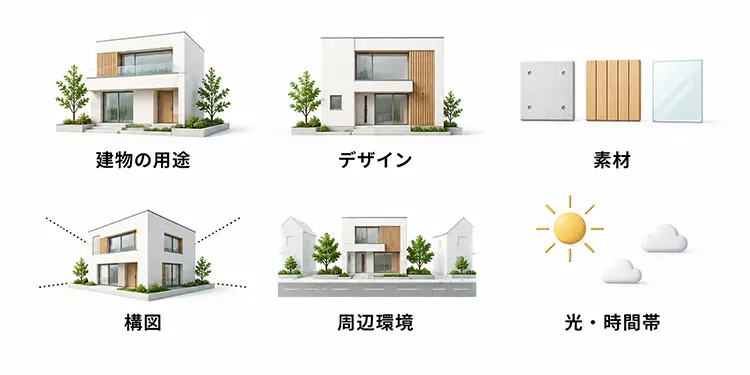
ここでは、曖昧なプロンプトと、条件を追加した改善例を比較します。
【失敗例①】「おしゃれな家の外観」

NGプロンプト
おしゃれな家の外観を作成してください。
「おしゃれ」という言葉だけでは、モダン、ナチュラル、和モダンなど、どのようなデザインを求めているのかが明確ではありません。さらに、建物の形状や素材、色、周辺環境、構図なども指定されていないため、生成されるデザインの方向性が大きく変わる可能性があります。
改善プロンプト例
シンプルでモダンな2階建て住宅の外観パースを作成してください。
フラットルーフの箱型の建物とし、白い塗り壁を基調に、玄関まわりと軒裏に明るい木材を使用してください。
大きなガラス窓と黒い窓枠を取り入れ、建物の前にはコンクリートのアプローチと控えめな植栽を配置してください。
晴れた昼間、アイレベルから斜め前に見た構図で、フォトリアルな建築ビジュアライゼーションにしてください。
【失敗例②】「リビングルームの画像」

NGプロンプト
リビングルームの画像を作成してください。この指示では、空間の広さやインテリアのテイスト、床・壁などの素材、家具、採光などが指定されていません。そのため、生成されるリビングの雰囲気や家具構成が意図したものと大きく異なる場合があります。

内観パースでは、空間の特徴・内装材・家具・光・カメラ位置などを具体的にすると、完成イメージを伝えやすくなります。
改善プロンプト例
明るく開放的なリビングルームの内観パースを作成してください。
床は明るいオーク材、壁と天井は白を基調とし、大きな掃き出し窓から自然光が入る空間にしてください。
ライトグレーのソファ、木製のローテーブル、ベージュのラグを配置し、家具の数は抑えて余白のある空間にしてください。
ナチュラルで落ち着いた北欧モダンのインテリアとし、アイレベルから室内全体を見渡す構図で、フォトリアルに仕上げてください。
【失敗例③】「マンションのパース」

NGプロンプト
マンションの外観パースを作成してください。「マンション」だけでは、低層・中層・高層のどれなのか、建物の規模やデザイン、外壁素材、バルコニーの形状などが分かりません。周辺環境や視点も指定されていないため、想定とは異なる規模やデザインになる可能性があります。

マンションなどの集合住宅では、階数・外観デザイン・素材・バルコニー・周辺環境・構図まで分けて指定すると、イメージを絞り込みやすくなります。
改善プロンプト例
都市部に建つ15階建ての高層マンションの外観パースを作成してください。
直線を基調としたモダンなデザインとし、白とライトグレーの外壁、ガラス手すりのバルコニー、大きな窓を設けてください。
1階にはエントランスと植栽を配置し、周囲には道路と都市の建物が見える環境にしてください。
晴れた昼間、建物全体が分かるアイレベルからの斜め前の構図で、フォトリアルな建築ビジュアライゼーションにしてください。
【失敗例④】「商業施設のスケッチ」

NGプロンプト
商業施設のスケッチを作成してください。商業施設には、ショッピングモール、複合商業施設、店舗などさまざまな種類があります。また、「スケッチ」だけでは、鉛筆画、ペン画、着彩スケッチなど、どのような表現にするのかも明確ではありません。

建物の用途・外観の特徴・視点・描画方法を指定すると、スケッチの方向性をより具体的に伝えられます。
改善プロンプト例
2階建ての小規模なショッピングモールの外観を、建築スケッチとして描いてください。
大きなガラス面と深い庇のある現代的なデザインとし、正面には広い歩行者スペースを設けてください。
建物を斜め前のアイレベルから見た透視図とし、黒い細線を中心とした手描きのペンスケッチ風にしてください。
陰影は控えめにし、建物の形状が分かりやすいシンプルな表現にしてください。
【失敗例⑤】「夕景の建築パース」

NGプロンプト
夕景の建築パースを作成してください。「夕景」という条件だけでは、建物の種類やデザイン、素材、周辺環境などが決まりません。また、夕方といっても、日没前の明るい時間帯から日没後のブルーアワーまで光の状態は大きく異なります。

建物だけでなく、空の状態・太陽光・室内照明・外構照明など、夕景を構成する光の条件まで指定すると、狙った雰囲気に近づけやすくなります。
改善プロンプト例
高級感のあるモダンな2階建て住宅の夕景パースを作成してください。
白い塗り壁、天然石、ダークブラウンの木材を組み合わせ、大きなガラス窓を設けてください。
日没直前のゴールデンアワーとし、空には暖かな夕日の色を残してください。
室内と玄関、植栽まわりの間接照明を暖色で点灯させ、ガラス面には夕空を自然に反射させてください。
建物をアイレベルから斜め前に見た構図で、フォトリアルな建築ビジュアライゼーションにしてください。
ここでまとめたように、プロンプトを改善するときは単純に文章を長くするのではなく、「何を作るか」「どのようなデザインか」「何を使うか」「どこにあるか」「どのように見せるか」と条件を分けて具体化することがポイントです。
一度にすべてを細かく指定する必要はありません。まず基本となる条件で生成し、結果を確認しながら素材や光、構図などを追加・調整していく方法も有効です。
まとめ

ChatGPT Imagesを活用すると、専門的な3DCGソフトの操作スキルがなくても、自然な文章で指示しながら建築パースを生成・編集できます。
特に既存の建築パースを使った、以下のような編集に活用できます。
外壁や内装の色・素材を変更する
家具や植栽などを追加・変更する
天候や時間帯を変更する
リフォーム後のイメージを作成する
複数のデザイン案を作成して比較する
建築パースを編集するときは、「どこを変更するか」「どのように変更するか」「どこを変更しないか」を具体的に伝えることがポイントです。一度にすべてを変更するのではなく、変更箇所を分けて少しずつ調整すると、結果を確認しながら作業を進められます。
ただし、ChatGPT ImagesはCADやBIMのように寸法や構造の正確性を保証するものではありません。また、画像編集では指定していない部分まで変化する場合があるため、生成後は建物の形状や窓、家具、構図なども確認しましょう。
まずは手元にある建築パースをアップロードして、素材や色の変更など、シンプルな編集から試してみてください。


