


ChatGPTで内装デザインを作る方法|初心者向けに手順を解説
更新日:9月19日

「部屋の模様替えをしたいけれど、完成後のイメージがわかない」
「家具や床、壁の色を変えたらどのような雰囲気になるのか見てみたい」
と感じることはないでしょうか。
たとえば、「木を基調としたナチュラルなリビング」「コンクリートと黒を組み合わせたモダンなカフェ」のように、部屋の用途やデザインテイストを指定して画像を作成できます。さらに、床や壁の素材、家具、照明、配色、窓、観葉植物などの条件を加えることで、より具体的な内装イメージを伝えることも可能です。
最初から専門的なプロンプトを作る必要はありません。まずは「明るくナチュラルなリビングを作って」のような簡単な指示から始め、生成された画像を見ながら「床を明るい木目にする」「ソファをグレーにする」「間接照明を追加する」といった条件を加えていくこともできます。
本記事では、ChatGPTを初めて画像生成に使う方にもわかりやすいように、内装デザインを作成する基本的な手順を実際の作例とともに解説します。すぐに試せるプロンプト例や、イメージに近い内装を作るための指示の出し方、うまく生成できないときの改善方法も紹介します。
リビングなどの住宅だけでなく、カフェやオフィス、ホテルなどさまざまな空間の作例も紹介するので、実際にChatGPTを操作しながら内装デザインを作ってみましょう。
CONTACT
ChatGPTで内装デザインを作る前に知っておきたい基礎知識

ChatGPTで内装デザインを作り始める前に、まずは画像生成に必要な基本情報を確認しておきましょう。
ChatGPTには無料版と複数の有料プランがあり、無料版でも画像を生成できます。そのため、「まずは内装デザインを作ってみたい」という方は、無料版から試すことも可能です。
すでにChatGPTを契約していて基本的な使い方がわかる方は、この章を飛ばして「ChatGPTで内装デザインは作れる?」または「ChatGPTで内装デザインを作る方法」から読み進めていただいて構いません。
ChatGPTの画像生成は無料でも使える?
ChatGPTでは、無料版でも画像生成機能を利用できます。
作りたい内装について文章で指示すると、その内容をもとに画像を生成できます。画像をアップロードして、その画像をもとに編集を行うことも可能です。
ただし、無料版では画像生成の回数や速度に制限があります。何度も画像を生成したり、生成結果を見ながら繰り返し修正したりする場合は、有料プランも選択肢になります。
ChatGPTの料金プラン
ChatGPTには、無料版のほかにGo、Plus、Proなどの個人向けプランがあります。また、複数人のチームや企業向けにはBusinessが用意されています。
2026年8月時点で、日本のWeb版に表示されている主な料金は次のとおりです。
プラン | 料金 | 画像生成 | こんな方におすすめ |
Free | 0円 | 利用可能(回数・速度に制限あり) | まず画像生成を試してみたい方 |
Go | 1,400円/月(税込) | Freeより多く利用可能 | 低価格で画像生成の利用量を増やしたい方 |
Plus | 3,000円/月(税込) | より高度な画像生成に対応 | 内装デザインを繰り返し生成・調整したい方 |
Pro | 16,800円/月(税込) | 高速・無制限※ | 大量の画像を継続的に生成したい方 |
Business | 3,050円/ユーザー/月(税別) | 利用可能 | チームや企業で利用したい方 |
※不正利用防止のための制限があります。
料金や利用できる機能は変更される場合があるため、契約前にChatGPT公式サイトで最新情報を確認してください。
内装デザインを作るならどのプランを選べばいい?
初めてChatGPTで内装デザインを作る場合は、まず無料版で画像生成を試してみることができます。
一方、内装デザインでは、一度画像を生成して終わりではなく、「床の素材を変更する」「家具を入れ替える」「壁の色を変える」など、生成と修正を繰り返すことがあります。
そのため、内装デザインを何度も作成したい場合や、複数のデザイン案を比較したい場合は、画像生成の利用範囲が広い有料プランを検討するとよいでしょう。
本記事では、このあと実際にChatGPTを使いながら内装デザインの作成方法を紹介します。
ChatGPTで内装デザインは作れる?

ChatGPTでは、画像生成機能を使ってさまざまな内装デザインを作成できます。作りたい空間の用途やデザインテイスト、床や壁の素材、家具、照明などを文章で入力すると、その内容をもとに内装イメージを生成できます。

たとえば、「木を基調としたナチュラルなリビング」「白とグレーでまとめたモダンなオフィス」「間接照明を取り入れた落ち着いたホテルの客室」など、作りたい空間のイメージを普段の言葉で伝えることができます。
さらに、家具の種類や配置、床や壁の素材、配色、照明、観葉植物、小物などの条件を加えることで、より具体的な内装デザインを指定できます。
また、生成された画像を見ながら、「ソファをベージュに変更する」「床を明るい木目にする」「観葉植物を追加する」といった追加の指示を出して、少しずつイメージを調整することも可能です。
内装デザインというと、3DCGソフトなどを使って空間を作り込む方法がありますが、ChatGPTなら、まずは文章から内装のイメージを作成できます。そのため、インテリアの方向性を考えたり、異なるデザインテイストや配色を比較したりするためのアイデアづくりにも活用できます。
ただし、ChatGPTで生成した内装画像は、正確な寸法や間取りを再現した設計図ではありません。家具が実際に設置できるか、必要な通路幅を確保できるかといった正確な検討が必要な場合は、実際の寸法や設計データを別途確認する必要があります。
ChatGPTはこんな人におすすめ
ChatGPTは、内装デザインの完成イメージを考えたい人だけでなく、アイデア出しやデザイン検討、学習、プレゼンテーションなどにも活用できます。

特に、次のような人に向いています。
アイデアを形にしたい人
頭の中にある部屋のイメージを文章で伝え、ビジュアルとして確認したい場合に活用できます。
企画・デザインの効率を上げたい人
テイストや配色、素材などの異なる案を生成し、デザインの方向性を検討できます。
学習や調査に活用したい人
内装デザインについて質問しながら画像を作れるため、インテリアのテイストや素材、空間づくりについて調べる際にも利用できます。
わかりやすく伝えたい人
言葉だけでは伝えにくい内装のイメージを画像にすることで、デザインの方向性を視覚的に共有できます。
ChatGPTで内装デザインを作る方法

ChatGPTで内装デザインを作る基本的な流れは、作りたい空間のイメージを文章で入力し、生成された画像を確認しながら調整していくというシンプルなものです。
最初から家具や素材、照明などを細かく指定する必要はありません。まずは「どのような部屋を作りたいのか」を伝えて画像を生成し、そこから必要な条件を追加していきましょう。
ここでは、実際にリビングの内装デザインを作りながら、基本的な手順を紹介します。

STEP1:作りたい内装のイメージを決める
まずは、どのような空間を作りたいのかを簡単に決めます。
この段階では、インテリアの専門用語まで考える必要はありません。次のような項目をいくつか決めておくと、ChatGPTにイメージを伝えやすくなります。
項目 | 具体例 |
空間の用途 | リビング、ダイニング、キッチン、寝室、書斎、子ども部屋、オフィス、会議室、カフェ、レストラン、ショップ、ホテルのロビーなど |
デザインテイスト | モダン、ナチュラル、北欧風、和モダン、ミニマル、インダストリアル、ホテルライク、ラグジュアリーなど |
配色 | 白を基調、ベージュ系、グレージュ、ブラウン系、モノトーン、白と木目、グレーと黒など |
床の素材 | 明るい木製フローリング、ダークブラウンのフローリング、大判タイル、天然石、コンクリート、カーペットなど |
壁の素材 | 白い壁、塗り壁、木材、タイル、石材、コンクリート、アクセントウォールなど |
家具 | ソファ、ローテーブル、ダイニングテーブル、チェア、ベッド、デスク、収納家具、カウンターなど |
照明 | ペンダントライト、スポットライト、ダウンライト、間接照明、フロアランプ、自然光など |
窓・開口部 | 大きな窓、床から天井までの窓、掃き出し窓、ガラス張り、障子風の窓など |
装飾・小物 | 観葉植物、ラグ、クッション、アート、カーテン、花、オブジェなど |
空間の雰囲気 | 明るい、開放的、落ち着いた、温かみのある、高級感のある、すっきりした、居心地のよいなど |
時間帯・光 | 朝の自然光、昼間の明るい自然光、夕方の柔らかな光、夜の暖色照明など |
カメラアングル | 正面、斜めから、入口側から、部屋の隅から、アイレベル、広角で空間全体を見せる構図など |
すべてを決める必要はありません。「どんな空間で、どんな雰囲気にしたいか」から考え、家具や素材、照明などを少しずつ加えていくと、初心者でもイメージを整理しやすくなります。
今回は例として、「木の素材感を生かした、明るくナチュラルでモダンなリビング」を作成します。
STEP2:ChatGPTにプロンプトを入力する
作りたい内装のイメージが決まったら、ChatGPTの入力欄にプロンプトを入力します。
まずは、次のようなシンプルなプロンプトから始めてみましょう。
プロンプト例
木の素材感を生かした、明るくナチュラルでモダンなリビングの内装デザインを作成してください。床は明るい木目のフローリング、壁は白を基調とし、ベージュのソファと木製のローテーブルを配置してください。大きな窓から昼間の自然光が入る、開放的な空間にしてください。
プロンプトを入力すると、指定した内容をもとに内装画像が生成されます。


STEP3:生成された内装デザインを確認する
画像が生成されたら、まず全体を確認します。

「希望したデザインテイストになっているか」「床や壁の素材はイメージに近いか」「家具や照明は空間に合っているか」などをチェックしてみましょう。
一度の生成で理想の内装にならなくても、最初からプロンプトを書き直す必要はありません。生成された画像をもとに、追加の指示を出して調整できます。
STEP4:追加の指示で内装を調整する
生成された内装を見て変更したい部分があれば、ChatGPTにその内容を伝えます。
たとえば、「ソファをもう少し落ち着いた色にしたい」と思った場合は、次のように入力します。
追加プロンプト例
ソファをライトグレーに変更してください。床、壁、テーブル、照明、窓、その他の家具のデザインや配置は変更しないでください。

ほかにも、
床を少し濃いブラウンの木目にしてください

壁の一面だけをグレーにしてください

窓際に観葉植物を追加してください

ペンダントライトを間接照明に変更してください

など、普段の言葉で変更内容を伝えられます。
「コメント」で変更したい場所を指定する
「この壁だけ色を変えたい」「このソファだけ変更したい」など、画像内の特定の場所を修正したい場合は、「コメント」を使って場所を指定する方法も便利です。
生成された画像をクリックして編集画面を開き、画面下部の「(任意)追加の編集内容を入力」に、画像全体について維持したい条件などを入力します。
次に、「コメント」をクリックします。

次に、画像内の変更したい部分を選択し、「グレーのファブリックソファに変更してください」などの指示を入力してチェックマークをクリックします。


追加の編集内容の例
ソファ以外は変更しないでください。床、壁、天井、窓、家具、照明、植栽の形状・色・配置と、カメラアングル、構図を維持してください。変更する場所を画像上で示しながら、残したい部分を文章でも指定できるため、特定の家具や仕上げなどを変更したい場合に活用できます。
ただし、選択した範囲だけが必ず変更されるとは限らず、編集によって周囲の部分にも変化が生じる場合があります。生成後は、変更を指定していない部分も確認しましょう。
STEP5:完成した内装デザインを確認する

必要な調整が終わったら、床や壁の素材、家具、照明、窓、植栽などを確認します。
これで、ChatGPTを使った基本的な内装デザインの作成は完了です。
最初からすべての条件を詰め込むのではなく、まず大まかな空間を生成し、「床を変える」「家具を変える」「照明を調整する」というように、結果を確認しながら一つずつ調整していくと、初心者でも内装デザインを作りやすくなります。
ChatGPTで作れる内装デザインの作例

基本的な操作方法がわかったところで、ここからはChatGPTを使ってどのような内装デザインを作成できるのか、具体的な作例を見ていきましょう。
内装デザインというとリビングや寝室などの住宅をイメージしやすいですが、空間の用途を変えることで、カフェやオフィス、ホテル、美術館などさまざまな内装イメージを作成できます。
また、同じ空間でもデザインテイストや素材、配色、家具、照明などを変えることで、異なる雰囲気を試すことも可能です。
ここでは、初心者でも試しやすいプロンプトとともに8つの作例を紹介します。
作例1:ナチュラルモダンなリビング
まずは、住宅の中でもイメージしやすいリビングを作成してみましょう。
内装のテイストだけでなく、床や壁、家具などを指定すると、作りたい空間を具体的に伝えられます。
プロンプト例
明るく開放的なリビングの内装デザインを作成してください。ナチュラルモダンなテイストで、床は明るいオーク材のフローリング、壁は白を基調としてください。ベージュのファブリックソファ、木製のローテーブル、シンプルなテレビボードを配置してください。大きな窓から昼間の自然光が入り、観葉植物を適度に配置した落ち着いた空間にしてください。
「ナチュラルなリビング」のようなテイストだけでなく、床材や家具、配色などを組み合わせることで、空間の方向性を伝えやすくなります。
作例2:北欧風のダイニングキッチン
同じ住宅でも、デザインテイストを変えることで異なる内装を作成できます。
プロンプト例
北欧スタイルの明るいダイニングキッチンの内装デザインを作成してください。白と明るい木材を基調とし、シンプルな木製ダイニングテーブルとチェアを配置してください。キッチンは白い扉と木製のカウンターを組み合わせ、ペンダントライトをダイニングテーブルの上に設置してください。大きな窓から柔らかな自然光が入る、温かみのある空間にしてください。
デザインテイストに加えて、色や素材、家具、照明などを指定すると、「北欧風」という言葉だけに頼らずイメージを伝えられます。
作例3:カフェの内装
ChatGPTでは、住宅だけでなく店舗の内装イメージも作成できます。
プロンプト例
街中にある小規模なカフェの内装デザインを作成してください。木材と白い塗り壁を基調としたナチュラルでモダンな空間で、木製のテーブルとチェア、壁際のベンチ席を配置してください。カウンターの背面にはコーヒー器具や棚を設け、窓際には観葉植物を配置してください。昼間の自然光と暖かみのあるペンダントライトを組み合わせ、居心地のよい雰囲気にしてください。
店舗の場合は、テーブルやチェアだけでなく、カウンター、商品棚、ベンチ席など、その店舗の用途を特徴づける設備も指定してみましょう。
作例4:オフィスの内装
働くための空間も、用途や働き方を指定して生成できます。
プロンプト例
20人程度が働くモダンなオフィスの内装デザインを作成してください。白、ライトグレー、明るい木材を基調とし、中央にデスクスペース、窓側にカジュアルなミーティングスペースを配置してください。ガラスパーティションで区切られた会議室を設け、観葉植物を適度に配置してください。大きな窓から自然光が入る、明るく開放的な空間にしてください。
オフィスの場合は、「デスクスペース」「会議室」「ミーティングスペース」など、必要なエリアをプロンプトに加えることで、用途を反映した内装を指定できます。
作例5:ホテルの客室
照明や素材を工夫して、ホテルのような落ち着いた内装を作ることもできます。
プロンプト例
落ち着いた高級感のあるホテル客室の内装デザインを作成してください。ベージュ、ブラウン、グレーを基調とし、木材とファブリックを組み合わせてください。中央にダブルベッドを配置し、左右にサイドテーブルと照明を設置してください。壁面には間接照明を取り入れ、窓際には一人掛けチェアと小さなテーブルを配置してください。夜の暖かみのある照明で、静かでリラックスできる空間にしてください。
ホテルや飲食店などでは、家具や素材だけでなく、照明の色や時間帯を指定すると空間の雰囲気を表現しやすくなります。
作例6:美術館・ギャラリーの内装
住宅や商業施設とは異なる空間として、美術館やギャラリーの展示空間も作成できます。
プロンプト例
現代美術を展示する小規模なギャラリーの内装デザインを作成してください。白い壁と明るいグレーの床を基調としたシンプルな空間で、壁面には現代アート作品を余白を広く取って展示してください。天井には展示用のスポットライトを設置し、中央には低いベンチを配置してください。作品が引き立つ、静かで洗練された展示空間にしてください。
美術館やギャラリーでは、展示壁、照明、鑑賞スペースなど、空間の目的に合わせた要素を指定するのがポイントです。
作例7:ワンルームの狭小空間
広い空間だけでなく、限られたスペースを想定した内装イメージも作成できます。
プロンプト例
コンパクトなワンルームマンションの内装デザインを作成してください。約20㎡の空間を想定し、ベッド、2人掛けソファ、小さなテーブル、収納家具を配置してください。明るい木目と白を基調としたシンプルなデザインで、家具は圧迫感の少ないコンパクトなものにしてください。大きな窓から自然光が入り、限られた空間でも明るくすっきり見えるようにしてください。
ここで紹介したように部屋の広さや必要な家具を指定すれば、限られた空間を想定したアイデアを画像として検討することもできます。
ただし、AIが生成した家具のサイズや通路幅などが、指定した寸法通りになるとは限りません。実際の家具配置を決める場合は、部屋や家具の実寸を別途確認しましょう。
作例8:限られたスペースの店舗レイアウト
広い空間だけでなく、限られたスペースを想定した店舗の内装イメージも作成できます。

プロンプト例
約20㎡の小規模なアパレルショップの内装デザインを作成してください。商品を陳列するハンガーラック、壁面棚、レジカウンター、試着室を配置してください。白と明るいグレーを基調としたシンプルなデザインで、限られたスペースでも店内を移動しやすく、商品を見やすいレイアウトにしてください。入口から店内全体の広さと家具・什器の配置がわかる構図にしてください。

このように店舗の広さや必要な什器を指定すれば、限られたスペースを想定したレイアウトのアイデアを画像として検討することもできます。
ただし、AIが生成した什器のサイズや通路幅などが、指定した寸法通りになるとは限りません。実際のレイアウトを決める場合は、店舗や什器の実寸を別途確認しましょう。
作例9:同じ空間から異なるデザイン案を作る
宿泊施設などの内装案件でデザインの方向性が決まっていない場合は、同じ空間から複数のテイストを作成して比較する使い方もできます。

プロンプト例
同じ広さと間取りのホテル客室をベースに、内装デザインの方向性を3案作成してください。①白と明るい木材を使ったナチュラルスタイル、②グレーと黒を基調としたモダンスタイル、③木材とベージュを基調としたジャパンディスタイルにしてください。ベッドや窓の位置、カメラアングル、構図は共通にし、それぞれの違いがわかるように家具、床、壁、照明、配色を変更してください。
プレゼンなどで複数のデザイン案を提示したい場合にも、同じ空間から異なる方向性を画像にすることで、それぞれの雰囲気や違いを視覚的に比較できます。
ChatGPTでは住宅のリビングやダイニングだけでなく、店舗、オフィス、ホテル、美術館など、さまざまな用途の内装デザインを生成できます。
さらに、素材や配色、家具、照明、デザインテイストなどの条件を変えれば、同じ空間から複数のデザイン案を作ることも可能です。まずは作りたい空間の用途を決め、必要な条件を少しずつ加えながら試してみましょう。
内装デザインの精度を上げるプロンプトの書き方

ChatGPTでは、「おしゃれなリビングを作って」のような短いプロンプトでも内装画像を生成できます。
しかし、「ナチュラル」「モダン」といった抽象的な言葉だけでは、想像していた空間と異なるデザインになることがあります。
作りたい内装のイメージを具体的に伝えるには、次の6つの要素を意識してプロンプトを組み立てるのがポイントです。
「空間の用途+デザインテイスト+素材・配色+家具・レイアウト+視点・構図+照明」
すべてを最初から細かく指定する必要はありません。まずは必要な条件を入力し、生成結果を見ながら追加していきましょう。

1. 空間の用途や広さを指定する
最初に「どのような空間を作りたいのか」を伝えます。
リビング、寝室、ダイニング、カフェ、オフィスなど、用途を指定するだけでも必要な家具や空間の構成を伝えやすくなります。
プロンプト例
明るく開放的なリビングの内装デザインを作成してください。
部屋の広さや形など、あらかじめ決まっている条件がある場合は、「約20㎡のワンルーム」「細長いリビング」のように追加することもできます。
ただし、画像生成AIでは指定した寸法が正確に再現されるとは限らないため、数値は空間の規模を伝えるための目安として考えましょう。
2. デザインテイストを具体的に伝える
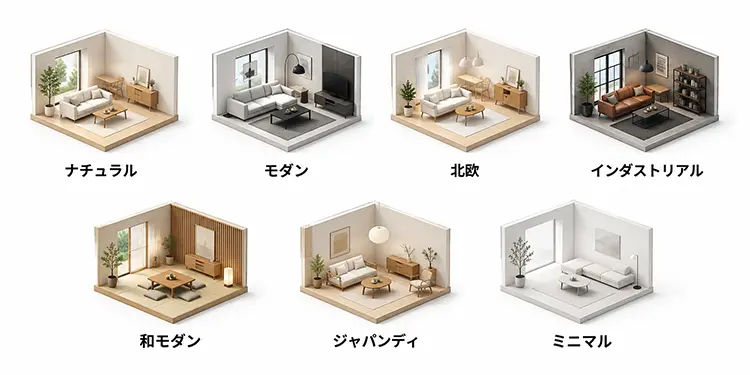
次に、どのような雰囲気の内装にするのかを指定します。
たとえば、
ナチュラル
モダン
北欧
インダストリアル
和モダン
ジャパンディ
ミニマル
などがあります。
さらに、「落ち着いた」「明るく開放的」「高級感のある」など、目指す雰囲気を加えることもできます。
プロンプト例
明るい木材を多く取り入れた、シンプルで温かみのある北欧スタイルにしてください。
「おしゃれにしてください」だけではなく、テイストや特徴を具体的に伝えることで、デザインの方向性を指定しやすくなります。
3. 床・壁などの素材と配色を指定する
内装の印象を大きく左右するのが、床や壁、天井などの素材と色です。
プロンプト例
床は明るいオーク材のフローリング、壁と天井は白を基調としてください。家具はベージュと明るい木材で統一し、アクセントとしてライトグレーを取り入れてください。
単に「木を使う」と指定するよりも、「床に明るいオーク材を使う」のように、素材を使用する場所まで伝えると具体的になります。
色数を抑えたい場合は、「白・ベージュ・明るい木材を中心にする」など、全体のカラーパレットを指定する方法もあります。
4. 家具とレイアウトを指定する
内装デザインでは、どのような家具を配置するのかも重要です。
プロンプト例
中央にベージュの3人掛けソファと木製のローテーブルを配置し、窓際に一人掛けチェアを置いてください。壁面には低いテレビボードを配置してください。
家具の種類だけでなく、色、素材、配置する場所なども指定できます。
店舗やオフィスの場合も、「窓際にカウンター席を設ける」「中央に6人用のミーティングテーブルを配置する」など、空間の用途に合わせて必要な家具や設備を伝えてみましょう。
5. 視点や構図を指定する
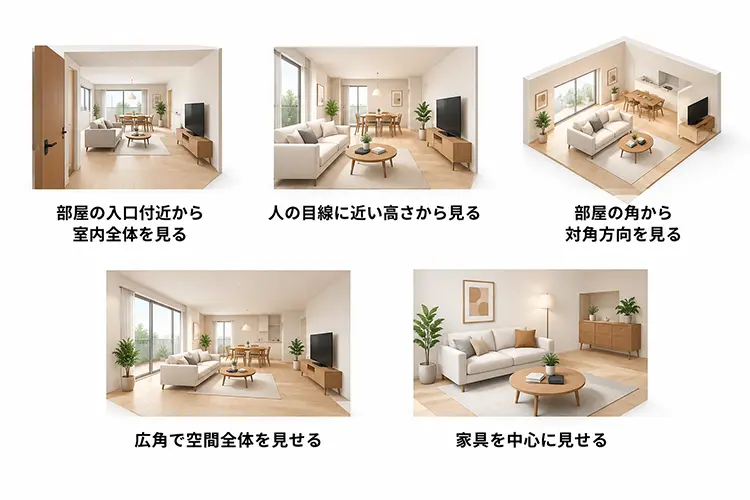
内装画像では、「どこから部屋を見るのか」によって空間の見え方が大きく変わります。
たとえば、
部屋の入口付近から室内全体を見る
人の目線に近い高さから見る
部屋の角から対角方向を見る
広角で空間全体を見せる
家具を中心に見せる
などを指定できます。
プロンプト例
人の目線に近い高さから、部屋の角から対角方向を見る構図にしてください。リビング全体と家具の配置がわかるように、広角のインテリア写真のように表現してください。
「リビングを作って」と指定するだけでなく、どの範囲を見せたいのかまで伝えると、目的に合った構図を指定しやすくなります。
6. 照明や時間帯を指定する
同じ内装でも、照明や時間帯によって空間の印象は変わります。
昼間の明るい室内にしたい場合は、
プロンプト例
大きな窓から柔らかな昼間の自然光が入る、明るい空間にしてください。
夜の落ち着いた室内にしたい場合は、
プロンプト例
夜の室内として、天井の間接照明とテーブルランプを暖かく点灯してください。落ち着いた雰囲気にしてください。のように指定できます。

「明るくする」だけでなく、自然光、ペンダントライト、間接照明、スポットライトなど、光源を具体的に指定するのもポイントです。
6つの要素を組み合わせてプロンプトを作ってみよう
ここまで紹介した6つの要素を組み合わせると、次のようなプロンプトになります。
プロンプト例
明るく開放的なリビングの内装デザインを作成してください。シンプルで温かみのあるナチュラルモダンなテイストで、床は明るいオーク材のフローリング、壁と天井は白を基調としてください。中央にベージュのファブリックソファと木製のローテーブルを配置し、窓際には一人掛けチェアと観葉植物を置いてください。人の目線に近い高さから部屋の角を見渡す広角の構図で、空間全体と家具の配置がわかるようにしてください。大きな窓から柔らかな昼間の自然光が入る、リアルなインテリア写真のように表現してください。
最初からこのような長いプロンプトを作るのが難しい場合は、「ナチュラルモダンなリビングを作成してください」のような短い指示から始めても構いません。
生成された画像を確認してから、「床を明るくする」「ソファをベージュにする」「観葉植物を追加する」「自然光を増やす」など、一つずつ条件を追加していく方法でも内装イメージを調整できます。
ChatGPTで内装デザインがうまく作れないときの対処法

プロンプトを具体的に入力しても、最初からイメージ通りの内装デザインが生成されるとは限りません。
「想像していたテイストと違う」「家具が多すぎる」「床だけ変えたいのに壁や家具まで変わってしまった」など、生成された画像を見てから修正したくなることもあります。
そのような場合は、最初から作り直すだけでなく、生成された画像をもとに追加の指示を出して調整してみましょう。
ここでは、ChatGPTで内装デザインを作るときに起こりやすいケースと、改善するためのプロンプト例を紹介します。
イメージしていたテイストにならない場合
「おしゃれなリビング」「モダンな部屋」のような抽象的な言葉だけでは、想像していた内装と異なるデザインになることがあります。
その場合は、テイストを表す言葉だけでなく、色や素材、デザインの特徴を具体的に追加します。
変更前
モダンなリビングを作成してください。
改善例
白、ライトグレー、明るい木材を基調とした、シンプルでモダンなリビングにしてください。装飾を抑え、直線的な家具を中心にしたすっきりとした空間にしてください。
「モダン」という言葉だけでなく、配色や素材、家具の特徴まで伝えることで、デザインの方向性を具体的に指定できます。

床や壁の素材が思い通りにならない場合
「床を木目にする」と指定したものの、想像していた色と違ったり、壁や家具まで木目になったりすることがあります。
この場合は、素材だけでなく、色や使用する場所まで指定してみましょう。
変更前
木を使った内装にしてください。
改善例
床だけを明るいナチュラルブラウンのオーク材のフローリングにしてください。壁と天井は白のままにし、家具の素材と色は変更しないでください。
「どの部分を」「どの素材・色にするのか」と、「変更しない部分」を分けて伝えるのがポイントです。

家具が多すぎる場合
内装画像を生成すると、指定していないチェアやテーブル、収納、小物などが追加され、空間が雑然として見えることがあります。
その場合は、必要な家具を具体的に指定し、不要なものを追加しないように伝えます。

改善例
家具は3人掛けソファ1台、ローテーブル1台、テレビボード1台、一人掛けチェア1脚だけを配置してください。その他の家具や装飾品は追加しないでください。
家具の種類だけでなく、必要に応じて個数まで指定すると、希望する空間構成を伝えやすくなります。

家具の配置がイメージと違う場合
必要な家具が生成されても、ソファやテーブルなどの位置が想像と違うことがあります。
その場合は、「窓際」「壁側」「中央」など、家具を配置したい場所まで指定します。

改善例
3人掛けソファを左側の壁に沿って配置し、その正面にテレビボードを置いてください。ソファとテレビボードの間に木製のローテーブルを1台配置してください。窓の前には家具を置かないでください。「ソファを置く」だけではなく、家具同士の位置関係まで文章で伝えてみましょう。


部屋の形や窓まで変わってしまう場合
家具や床だけを変更したいのに、部屋の形状や窓、ドア、天井などまで変化することがあります。
その場合は、変更する部分と維持したい部分を一緒に以下のように指定します。
追加の編集内容の例
指定したソファ以外は変更しないでください。部屋の形状、床、壁、天井、窓、その他の家具、照明、カメラアングル、構図を維持してください。一度にたくさん変更してうまくいかない場合
床、壁、家具、照明、配色などを一度に変更すると、どの指示によって画像が変化したのかわかりにくくなることがあります。
その場合は、
床と壁の素材を決める
主な家具を配置する
家具の色や素材を調整する
照明を調整する
最後に小物や観葉植物を追加する
というように、生成結果を確認しながら順番に調整してみましょう。
ChatGPTで内装デザインを作るときは、一度のプロンプトで完成させることにこだわる必要はありません。
まず大まかな空間を作り、生成結果を確認しながら「変更する部分」と「維持する部分」を具体的に伝えて修正を重ねることで、イメージに近い内装デザインへ調整していけます。
ChatGPTで作った内装デザインの活用例

ChatGPTで生成した内装デザインは、完成イメージを作るだけでなく、インテリアのアイデア出しや素材・配色の比較、模様替えやリフォームのイメージづくりなど、さまざまな場面で活用できます。
まだ具体的なデザインが決まっていない段階でも、まず複数のイメージを画像にして比較できるのが特徴です。
ここでは、ChatGPTで作成した内装デザインの代表的な活用例を紹介します。
デザインのアイデア出しに活用する
内装の方向性を考える初期段階では、ChatGPTを使って異なるデザインテイストのイメージを作成できます。
たとえば、同じリビングでも「北欧」「ナチュラルモダン」「ジャパンディ」など条件を変えて生成すれば、それぞれの雰囲気を画像で比較できます。

プロンプト例
同じ広さのリビングを想定して、内装デザインを3案作成してください。①白と明るい木材を使った北欧スタイル、②ベージュと木材を基調としたナチュラルモダン、③木材と落ち着いたニュートラルカラーを組み合わせたジャパンディスタイルにしてください。
「どのような内装にしたいかまだ決まっていない」という段階でも、複数の方向性を視覚化してから好みのデザインを絞り込むことができます。
床や壁などの素材を比較する
床や壁は、素材や色を変えるだけでも空間の印象が大きく変わります。
たとえば、同じリビングで床だけを「明るいオーク」「ダークブラウンの木材」「白い大理石調」などに変更すれば、素材による違いを画像で比較できます。

プロンプト例
床だけをダークグレーの大判タイルに変更してください。マットで落ち着いた質感の石目調タイルにしてください。壁、天井、窓、家具、照明、植栽の形状・色・配置と、カメラアングル、構図は変更しないでください。
比較したい部分だけを変更する場合は、「変更する部分」と「維持する部分」を分けて指定するのがポイントです。

家具や配色の比較に活用する
たとえば、クリニックの内装デザインを担当した場合、待合室の家具や配色を変えた複数のパターンを作成して比較できます。「白とライトグレーを基調とした清潔感のある空間」「ベージュと木材を基調とした温かみのある空間」など、方向性の違いを画像で確認できます。

プロンプト例
ソファだけをライトグレーのファブリックソファに変更してください。ソファの大きさと配置は維持し、床、壁、テーブル、照明、窓、その他の家具は変更しないでください。

家具そのものを変更するだけでなく、カーテンやラグ、小物などを含めたカラーパレットを変えて、空間全体の配色を比較することもできます。
模様替えやリフォームのイメージづくりに活用する
現在のオフィスや店舗などの写真がある場合は、画像をChatGPTにアップロードして、リフォーム後のイメージを検討することもできます。
たとえば、床材や壁の仕上げを変更したり、家具や照明を入れ替えたりすることで、現在の空間をベースに異なる内装デザインを試すことができます。
オフィスの場合は、一般的な執務スペースを、木材や植栽を取り入れた居心地のよい空間へ変更するなど、リフォーム前後のイメージを比較することも可能です。

プロンプト例
このオフィスの部屋の形状、窓、柱、天井、出入口は維持したまま、温かみのあるモダンなオフィスにリフォームしてください。床を明るいオーク材と落ち着いたグレージュのカーペットを組み合わせた仕上げに変更し、壁には明るい木材を取り入れてください。窓際にはソファやラウンジチェアを配置したカジュアルなミーティングスペースを設け、植栽を空間の一部として取り入れてください。家具はベージュ、グレージュ、明るい木材を基調とし、ホテルのラウンジのような落ち着きと居心地のよさを感じるオフィスにしてください。

実際に工事や家具の購入をする前に、「リフォームするとどのような空間になるのか」を視覚的に検討するためのイメージづくりに活用できます。
店舗やオフィスのコンセプト検討に活用する
ChatGPTで作成できる内装デザインは住宅だけではありません。カフェ、ショップ、オフィス、ホテルなど、商業空間のコンセプトイメージを作成することもできます。
たとえば、新しいカフェの方向性を考える場合は、同じ条件から異なるデザイン案を生成して比較できます。

プロンプト例
20席程度の小規模なカフェを想定して、内装デザインを3案作成してください。①木材を基調としたナチュラル、②コンクリートと黒を使ったインダストリアル、③白と明るい木材を使ったミニマルなデザインにしてください。
企画の初期段階で、文章だけでは伝わりにくい空間の方向性を視覚化する用途にも活用できます。
照明や時間帯による雰囲気を比較する
クリニックの内装案件を担当し、照明による雰囲気の違いをプレゼン資料で見せたい場合にも、ChatGPTを活用できます。
同じ内装でも、自然光や照明によって空間の見え方は大きく変わります。昼間の自然光が入る状態から、夕方や夜の室内に変更したり、天井照明や間接照明を点灯したりして、異なる雰囲気を比較できます。

プロンプト例
クリニックの内装、家具、床、壁、窓、カメラアングル、構図は維持したまま、夜の室内に変更してください。窓の外を夜にし、天井照明と間接照明を点灯して、明るく清潔感のある雰囲気にしてください。
昼間と夜間のイメージを並べることで、照明によって待合室の印象がどのように変わるのかを視覚的に比較できます。

このように、ChatGPTによる内装デザインは「完成した1枚を作る」だけでなく、デザインの方向性を考える、素材や配色を比較する、家具や照明を変更して試すなど、さまざまな用途に活用できます。
実際の寸法や施工条件を確認する前のアイデア出しや、複数の選択肢を視覚的に比較するためのツールとして活用してみましょう。
ChatGPTで内装デザインを作るときの注意点

ChatGPTを使えば手軽にさまざまな内装デザインを作成できますが、生成された画像を活用する際にはいくつか注意したいポイントがあります。
特に、実際のリフォームや家具選び、店舗・オフィスなどの内装計画に活用する場合は、次の点を確認しておきましょう。

正確な設計や図面の代わりにはならない
ChatGPTで生成した内装デザインは、空間のアイデアを視覚化したり、デザインの方向性を検討したりする用途に活用できますが、正確な設計図面ではありません。
部屋の寸法や設備、家具のサイズなどを正確に反映する必要がある場合は、実際の図面や寸法などを別途確認しましょう。
家具のサイズや動線が正確とは限らない
一見すると自然な内装画像でも、実際の空間では家具が大きすぎたり、家具同士の間隔が狭かったりする場合があります。
また、ドアの開閉スペースや通路など、実際に生活するために必要な動線が十分に確保されているとは限りません。
「約20㎡」「幅180cmのソファ」などの数値をプロンプトに入力した場合も、その寸法が画像上で正確に再現されているとは限らないため、実際に家具を購入したり施工したりする場合は実寸を確認しましょう。
修正したくない部分まで変わることがある
「床だけを明るい木目に変更する」と指示しても、壁や家具、照明など、指定していない部分まで変化することがあります。
一部分だけを変更したい場合は、
床だけを明るいナチュラルブラウンのオーク材のフローリングに変更してください。壁、天井、窓、家具、照明、植栽の形状・色・配置と、カメラアングル、構図は変更しないでください。のように、変更する部分と維持したい部分の両方を具体的に伝えましょう。
画像内の特定の場所を変更したい場合は、編集画面から対象部分を選択して指示する方法も利用できます。ただし、ChatGPTの画像エディターでは、選択範囲が必ずしも正確ではなく、編集が指定した領域の外まで及ぶ場合があります。
生成した画像は細部まで確認する
ChatGPTで生成した内装画像は、全体を見ると自然でも、細部に不自然な表現が含まれている場合があります。
家具の形状や脚、照明、窓やドア、収納、階段、水まわりなども拡大して確認しましょう。
また、見た目として成立していても、実際に施工できるデザインとは限りません。リフォームや店舗設計など実際の施工を伴う場合は、寸法や設備、使用する建材などを別途確認する必要があります。
商用利用する場合は権利関係も確認する
OpenAIの利用規約では、OpenAIとユーザーとの間において、適用される法律で認められる範囲で、ユーザーはChatGPTから生成されたアウトプットを所有すると定められています。
ただし、ChatGPTに入力する画像などについては、ユーザーが必要な権利やライセンス、許諾を得ている必要があります。また、AIによるアウトプットは必ずしも固有のものではなく、ほかのユーザーに類似したアウトプットが生成される可能性があります。
特に、第三者が撮影した室内写真や、ほかのデザイナーが制作した内装パースなどをアップロードして編集する場合は、その素材を使用するために必要な権利や許諾があるか確認しましょう。
広告やWebサイト、クライアントワークなどで生成画像を使用する場合も、生成結果に第三者の権利を侵害する要素が含まれていないか確認し、最新のOpenAI利用規約を確認したうえで使用しましょう。
まとめ

ChatGPTを使えば、作りたい空間のイメージを文章で伝えることで、初心者でも内装デザインの画像を作成できます。
最初から複雑なプロンプトを作る必要はありません。まずは部屋の用途やデザインテイストなど基本的な条件を伝え、生成された画像を確認しながら、床や壁の素材、家具、配色、照明などを追加していくのがポイントです。
思い通りの内装にならない場合は、「どこを変更するのか」「どこを残すのか」を具体的に伝えながら、少しずつ調整していきましょう。
また、リビングやダイニングなどの住宅だけでなく、カフェ、オフィス、ホテル、美術館など、さまざまな空間の内装デザインを作成できます。デザインテイストを変えたり、家具や素材、配色を変更したりして、複数のアイデアを比較することも可能です。
ChatGPTで生成した内装デザインは、インテリアのアイデア出しや模様替え、素材・家具選び、店舗やオフィスのコンセプト検討などにも活用できます。
また、別の記事ではコピー&ペーストするだけで建築パースを生成できるプロンプトについても紹介していますので、ぜひ参考にしてみてください。


