


建築向け画像生成AIを比較|ChatGPT・Gemini・Midjourney・Adobe Fireflyの違いと選び方【2026年最新版】
更新日:9月22日

画像生成AIの進化によって、建築パース制作にも新しい選択肢が広がっています。これまで3DCGソフトを使った制作が中心だった建築パースでも、文章でイメージを伝えて画像を生成したり、既存の建築パースや参考画像をもとにデザインを検討したりするなど、画像生成AIを活用できる場面が増えています。
建築・内装デザインに活用できる代表的なサービスとして、「ChatGPT」「Gemini(Nano Banana 2)」「Midjourney」「Adobe Firefly」などがあります。いずれも文章から画像を生成できますが、既存画像の編集方法や参考画像の使い方、生成・編集機能、利用条件などには違いがあります。
また、画像生成AIはそれぞれ特徴が異なるため、建物や内装のイメージを一から作りたい場合と、すでにある建築パースを編集したい場合では、適したサービスも変わります。
本記事では、2026年最新版として、ChatGPT、Gemini(Nano Banana 2)、Midjourney、Adobe Fireflyの4つを建築・内装デザインでの活用という視点から比較します。それぞれの特徴や違い、向いている用途、商用利用時に確認しておきたいポイントなどを紹介しますので、画像生成AIを使って建築パースを作成・編集したい方は、サービス選びの参考にしてください。
CONTENTS

建築パース制作で画像生成AIにできること

画像生成AIは、文章から新しい画像を作るだけでなく、既存画像の編集や参考画像を使ったデザイン検討など、さまざまな使い方ができるようになっています。

建築・内装デザインでは、完成イメージを一から生成するほか、すでにある建築パースをもとに外壁や床の素材を変更したり、家具や植栽を追加したり、異なるデザインを試したりする用途にも活用できます。
アイデアをすぐに画像にできる
画像生成AIの大きな特徴は、文章でイメージを伝えて画像を生成できることです。

たとえば、「白い外壁と明るい木材を組み合わせた2階建て住宅」「大きな窓のあるナチュラルモダンなリビング」のように、建物の種類や素材、色、雰囲気などを指定してイメージを作成できます。


設計の初期段階でデザインの方向性を検討したいときや、複数のアイデアをビジュアルで比較したいときにも活用できます。
既存の建築パースを編集できる
現在の画像生成AIでは、すでにある画像をアップロードして編集できるサービスも増えています。
たとえば、「白い外壁を木材に変更する」「床を明るいオーク材にする」「家具を変更する」「昼の画像を夕方の雰囲気にする」といった内容を文章で指定して、既存の建築パースを編集できます。

最初から画像を作り直さずにデザインのバリエーションを検討できるため、リフォームや内装変更などのイメージ作成にも活用できます。
参考画像を使ってデザインを検討できる
文章だけでなく、参考画像を使って生成や編集ができるサービスもあります。
建築物やインテリア、素材などの画像を参考として使用することで、文章だけでは伝えにくい色や素材感、デザインの方向性などを画像で示しながら検討できます。
複数の画像を組み合わせて新しいビジュアルを作成できるサービスもあり、建築・内装デザインのアイデアを具体化する方法が広がっています。
生成と修正を繰り返しながらイメージを検討できる
画像生成AIは、一度画像を生成して終わりではありません。
生成した画像を確認しながら、「外壁をもう少し明るくする」「家具を減らす」「植栽を追加する」などの指示を加え、イメージを調整していくことができます。
そのため、最初から完成形を細かく指定するだけでなく、画像を見ながらデザインを比較したり、方向性を絞り込んだりする使い方も可能です。
ただし、画像生成AIはCADやBIMのように正確な寸法や設計情報を扱うためのツールではありません。建築パース制作では、用途に応じて3DCGソフトやCAD・BIMなどと使い分けることが重要です。
4つの画像生成AIを比較|ChatGPT・Gemini・Midjourney・Adobe Firefly

建築・内装デザインに活用できる画像生成AIには、それぞれ異なる特徴があります。
今回は、「ChatGPT」「Gemini(Nano Banana 2)」「Midjourney」「Adobe Firefly」の4つを比較します。
画像の生成だけでなく、既存画像の編集や参考画像の利用、料金、商用利用などにも違いがあるため、建築パースでどのように使いたいかに合わせて選ぶことが大切です。
まずは、4つのサービスの主な違いを比較表で確認してみましょう。
ChatGPT・Gemini・Midjourney・Adobe Firefly|比較一覧表
4つのサービスはいずれも文章から画像を生成できますが、画像の編集方法や参考画像の使い方、料金体系などに違いがあります。
建築パースで利用する場合は、新しい画像を生成するだけでなく、既存の建築パースを編集したいのか、参考画像を使ってデザインを検討したいのかなど、用途に合わせて選ぶことがポイントです。
項目 | ||||
提供元 | ||||
主な利用方法 | ChatGPTのWeb・アプリ | GeminiのWeb・アプリ | Web・Discord | FireflyのWeb・アプリ、Adobe製品 |
文章から画像生成 | ○ | ○ | ○ | ○ |
既存画像の編集 | ○ | ○ | ○ | ○ |
参考画像の利用 | ○ | ○ | ○ | ○ |
複数画像を使った生成・編集 | ○ | ○ | ○ | ○ |
日本語での指示 | ○ | ○ | ○ | ○ |
料金の目安 | 無料プランあり/Plus 20ドル/月など | 無料で利用可能/Google AIの有料プランあり | Basic 10ドル/月〜 | 無料で開始可能/Firefly Standard 1,580円/月(税込)〜 |
商用利用 | 利用規約の範囲内で利用可能 | Googleの利用規約・適用される条件を確認 | 利用可能 ※年間総収益100万ドル超の企業はProまたはMegaが必要 | Fireflyモデルは商用利用を想定して設計 ※パートナーモデルは各モデルの条件も確認 |
主な特徴 | 会話しながら画像を生成・編集できる | 生成・編集に加え、複数の参考画像を使った編集にも対応 | Image PromptsやEditorなど画像を使った生成・編集機能が充実 | Adobeモデルと複数のパートナーモデルを利用でき、Adobe製品とも連携できる |
※料金・機能は2026年9月時点の情報です。プランや利用条件、提供される機能は変更される場合があります。
ChatGPT|会話しながら建築パースを生成・編集できる


以前はChatGPT上でDALL·E 3による画像生成が提供されていましたが、現在は「ChatGPT Images 2.0」が利用できます。
建築・内装デザインでは、作りたい建物や室内のイメージを文章で伝えて画像を生成できるほか、既存の建築パースをアップロードして一部を変更することもできます。
ChatGPTで建築パースにできること

ChatGPTでは、たとえば次のような使い方ができます。
文章から建物の外観イメージを生成する
リビングや店舗、オフィスなどの内装イメージを生成する
既存の建築パースをアップロードして編集する
外壁や床などの色・素材を変更する
家具や植栽などを追加・変更する
昼・夕方・夜など、時間帯や雰囲気を変更する
参考画像を使って新しい画像を作成する
生成した画像を会話しながら繰り返し調整する
画像を新しく作成する場合は、「白い外壁と明るい木材を組み合わせた2階建て住宅」のように、作りたいイメージを普段の言葉で入力できます。
既存画像を編集するときも、「正面の白い外壁だけを明るい木材に変更してください」のように、変更したい部分を文章で指定できます。
会話形式なので初心者でも操作しやすい
CChatGPTは、普段の会話に近い形で画像を生成・編集できます。チャット欄に作りたい内容を入力するだけなので、複雑な操作を覚える必要はありません。

生成後も「外壁を明るく」「植栽を少なく」など、画像を見ながら追加の指示を出して調整できます。また、プロンプトの書き方がわからない場合は、ChatGPTに作成してもらうことも可能です。
既存の建築パースも編集できる
ChatGPTでは、アップロードした建築パースを文章で指示したり、変更したい部分を選択したりして編集できます。
たとえば、住宅の外壁素材や、内装の床・家具を変更するなど、既存画像を使ったデザイン検討にも活用できます。

ただし、指定した範囲以外が変わることもあるため、「建物の形状や窓の位置は変更しない」など、残したい部分も具体的に指定しましょう。
ChatGPTの料金プラン
ChatGPT Images 2.0は無料プランを含むすべてのプランで利用できます。
無料プランでも画像を生成できますが、画像生成には利用上限があります。継続的に画像を生成・編集する場合は、有料プランも選択肢になります。
プラン | 料金 | 画像生成の主な特徴 |
Free | 無料 | ChatGPT Imagesを利用可能。画像生成など一部機能には利用上限あり |
Plus | 月額20ドル | Freeより高い利用上限。画像生成に加えて「Images with thinking」を利用可能 |
Pro | 月額200ドル | Plusより高い利用上限や上位機能へのアクセスを提供。Images with thinkingにも対応 |
※2026年9月時点。利用できる機能や利用上限は変更される場合があります。APIの利用料金はChatGPTのサブスクリプション料金には含まれません。
建築パースを試しに作ってみたい場合は、まず無料プランから始めることもできます。画像を繰り返し生成・編集する場合や、より高い利用上限が必要な場合はPlusやProを検討するとよいでしょう。
ChatGPTで生成した画像は商用利用できる?
OpenAIの利用規約では、OpenAIとユーザーの間において、適用される法律で認められる範囲で、ユーザーは生成されたアウトプットを所有するとされています。
そのため、利用規約や関連するポリシーを守ったうえで、生成した画像を商用目的で利用することもできます。
ただし、AIが生成する画像が必ずしも固有のものになるとは限らず、ほかのユーザーに似た画像が生成される可能性があります。また、入力する画像や資料についても、利用に必要な権利や許諾を持っている必要があります。
建築パースを広告やWebサイト、提案資料などで使用する場合は、生成結果だけでなく、アップロードした参考画像や素材などの権利についても確認しておきましょう。
ChatGPTを建築パースに使うときの注意点
ChatGPTは建築や内装のイメージ作成に活用できますが、CADやBIMのように正確な設計情報を扱うためのツールではありません。
生成された建物の寸法や構造、設備などが実際の設計内容と一致するとは限らないため、設計図面の代わりとして使用するのではなく、デザインのアイデア出しや完成イメージの検討などに活用するのが適しています。
また、既存画像を編集した場合、指定していない部分まで変化することがあります。元の建物を維持したい場合は、生成後に窓やドア、外壁、屋根、家具などに意図しない変更がないか確認しましょう。
ChatGPTはこんな人におすすめ

ChatGPTは、画像生成AIを初めて使う方や、文章で相談しながら建築・内装のイメージを作りたい方に使いやすいサービスです。
特に、複雑な操作を覚える前に画像生成を試してみたい方、建築デザインのアイデアをすぐに画像にしたい方、既存の建築パースを文章で指示しながら編集したい方などに向いています。
無料プランから画像生成を試せるため、「まず画像生成AIでどのような建築パースを作れるのか試してみたい」という初心者にも始めやすいでしょう。
Gemini|Nano Banana 2で建築パースを生成・編集できる

Geminiは、Googleが提供する生成AIサービスです。文章の作成や情報収集などに加えて、画像生成・編集にも対応しています。
現在、Geminiでは画像生成・編集モデルとして「Nano Banana 2」を利用できます。Nano Banana 2の正式なモデル名は「Gemini 3.1 Flash Image」で、2026年2月にGoogleから発表されました。
文章から新しい画像を生成するだけでなく、Geminiで生成した画像やアップロードした画像を編集したり、複数の画像を参考にして新しい画像を作成したりできます。
建築・内装デザインでは、建物や室内のイメージを一から生成するほか、既存の建築パースをもとに素材や色を変更するなど、さまざまな使い方ができます。
Geminiで建築パースにできること

Geminiでは、たとえば次のような使い方ができます。
文章から建物の外観イメージを生成する
リビングや店舗、オフィスなどの内装イメージを生成する
既存の建築パースをアップロードして編集する
外壁や床などの色・素材を変更する
家具や植栽などを追加・変更する
昼・夕方・夜など、時間帯や雰囲気を変更する
複数の参考画像を使って新しい画像を作成する
生成した画像を繰り返し編集する
Nano Banana 2は複数の参照画像に対応しているため、たとえば建築パースと素材の参考画像をアップロードし、「建物の形状は維持して、外壁を参考画像のような木材に変更する」といった使い方もできます。


建築物の画像とインテリアや素材などの参考画像を組み合わせながら、デザインの方向性を検討したい場合にも活用できます。
チャットで指示できるので初心者でも操作しやすい
Geminiでは、作りたい画像の内容をチャットに入力して画像を生成できます。
「白い外壁と木材を組み合わせたモダンな住宅を作成してください」のように普段の言葉で指示できるため、画像生成AIを初めて使う場合でも操作方法を理解しやすいのが特徴です。
生成した画像を編集するときも、「外壁をもう少し明るい木材にしてください」「植栽を少なくしてください」など、変更したい内容を文章で伝えられます。
また、どのようなプロンプトを書けばよいかわからない場合は、作りたい建物や内装の条件をGeminiに伝えて、画像生成用のプロンプトを作成してもらうこともできます。
既存の建築パースや複数の参考画像を使える
Nano Banana 2では、Geminiで生成した画像だけでなく、自分でアップロードした画像も編集できます。
生成した画像は「ライブラリ」から選択し、画像下部の「チャット」から変更したい内容を入力して編集できます。

文章だけでは説明しにくい素材感やデザインの方向性を画像で示せるため、建築・内装デザインの検討にも活用しやすい機能です。
Nano Banana 2とNano Banana Proの違い
Geminiでは、用途に応じて複数のNano Bananaモデルが用意されています。
通常の画像生成では「Nano Banana 2」を利用できます。Nano Banana 2は、生成速度と画像品質、実世界に関する知識、テキスト描画などのバランスを重視したモデルで、複数の参照画像にも対応しています。
有料のGoogle AIプランでは、Nano Banana 2またはNano Banana 2 Liteで生成した画像を「Nano Banana Pro」で再生成することもできます。Nano Banana Proは、より高度な実世界の知識やテキスト・言語機能、一貫性、細かなクリエイティブコントロールを備えており、より詳細に画像を仕上げたい場合に利用できます。

また、速度を重視した「Nano Banana 2 Lite」もありますが、複数の参照画像や複数回の編集には対応していません。
Geminiの料金プラン
Geminiは無料でも利用でき、Nano Banana 2による画像生成にも対応しています。
さらに多くのAI機能や利用枠が必要な場合は、「Google AI Plus」「Google AI Pro」「Google AI Ultra」などの有料プランを利用できます。
プラン | 料金 | 画像生成の主な特徴 |
無料 | 無料 | Nano Banana 2による画像生成に対応。利用上限あり |
Google AI Plus | 有料 | 無料版よりGeminiの利用枠が拡大。画像生成・編集モデルへのアクセスも拡大 |
Google AI Pro | 有料 | Geminiの利用枠がさらに拡大。Nano Banana Proによる画像の再生成にも対応 |
Google AI Ultra | 有料 | Google AI Proより高い利用枠を利用でき、画像・動画などの生成モデルへの優先的なアクセスを提供 |
※2026年9月時点。Google AIプランの料金や特典、利用上限は国や地域によって異なり、変更される場合があります。
無料プランでもNano Banana 2を試せるため、まず画像生成AIで建築パースを作ってみたい場合は無料版から始められます。
生成画像の解像度もプランによって異なる
Google公式によると、Nano Banana 2で生成した画像は高解像度でプレビューでき、Google AIプランを利用していない場合は1K、Google AIプランを利用している場合は2K解像度でダウンロードできます。
そのため、画像を試しに生成するだけであれば無料版でも利用できますが、より高い解像度で保存したい場合は有料プランも選択肢になります。
Geminiで生成した画像を利用するときの注意点
Geminiで画像を生成・編集する際には、Googleの利用規約や生成AIに関するポリシーが適用されます。
Googleは、Geminiで生成したコンテンツを公開・利用する前に内容を確認することや、第三者の著作権やプライバシー権を侵害しないよう注意することを案内しています。
特に、建築パースや参考画像をGeminiにアップロードする場合は、その画像を利用するために必要な権利や許諾があるか確認しておきましょう。仕事用・学校用のGoogleアカウントでは、契約しているライセンスによって異なる規約が適用される場合があります。
Geminiを建築パースに使うときの注意点
Geminiは建築・内装デザインのイメージ作成や編集に活用できますが、CADやBIMのように正確な寸法や設計情報を扱うためのツールではありません。
また、既存の建築パースを編集すると、指示していない部分まで変化する場合があります。そのため、元画像の形状や構図を維持したい場合は、「変更する部分」と「変更しない部分」の両方を具体的に伝え、生成後の画像も確認することが大切です。
複数の参考画像を使用する場合も、どの画像から何を参考にするのかを明確に指定すると、指示内容を整理しやすくなります。
Geminiはこんな人におすすめ
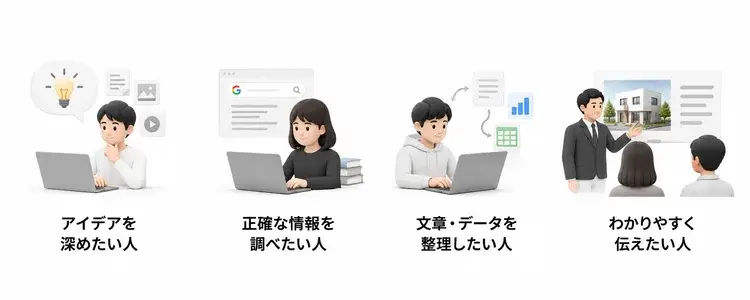
Geminiは、画像生成AIを初めて使う方や、文章で指示しながら建築・内装のイメージを作りたい方に使いやすいサービスです。
特に、既存の建築パースを編集したい方、素材やデザインなどの参考画像を使いたい方、複数の画像を組み合わせながらデザインを検討したい方に適しています。
無料でもNano Banana 2による画像生成を試せるため、「まず画像生成AIを使って建築パースを作成・編集してみたい」という初心者にも取り入れやすいでしょう。
Midjourney|建築・内装のイメージを幅広く生成できる

Midjourneyは、Midjourney, Inc.が提供する画像生成AIサービスです。文章で作りたいイメージを指定して画像を生成でき、建築物やインテリア、風景、人物、イラストなど、さまざまなビジュアルを作成できます。

以前はDiscordを使った画像生成が中心でしたが、現在はMidjourneyのWebサイトから直接画像を生成できます。
建築・内装デザインでは、建物や室内の完成イメージを生成するほか、参考画像を使って構図や色、デザインの方向性を検討したり、既存の建築パースをEditorで編集したりすることもできます。
Midjourneyで建築パースにできること

Midjourneyでは、たとえば次のような使い方ができます。
文章から建物の外観イメージを生成する
リビングや店舗、オフィスなどの内装イメージを生成する
参考画像を使って構図や色などを反映した画像を生成する
複数の参考画像を組み合わせて新しい画像を生成する
参考画像の色や質感、照明などのスタイルを取り入れる
既存の建築パースをEditorで編集する
画像の一部分を変更する
画像の外側を広げたり、構図を調整したりする
建築デザインの初期段階で複数のアイデアを作成したり、異なる素材や雰囲気の建築イメージを比較したりする用途にも活用できます。
海外の建築メディアでも、Midjourneyなどの画像生成AIは、建築におけるコンセプト検討やアイデアの視覚化に利用されています。
現在はWebサイトから画像を生成できる
Midjourneyは以前、Discord上でコマンドを入力して画像を生成する方法が中心だったため、初心者には操作方法がわかりにくい部分がありました。
現在はMidjourneyのWebサイトにある「Create」ページから簡単に画像を生成できます。

基本的な使い方は、画面上部の「Imagine bar」に作りたい画像の内容を入力し、Enterキーまたは送信ボタンを押すだけです。1回の生成で4つの画像が表示され、その中から好みの画像を選んで調整できます。


Web版では参考画像のアップロードや生成設定なども画面上から操作できるため、以前のDiscord中心の操作と比べると、初心者でも画像生成を始めやすくなっています。
一方、Midjourneyにはアスペクト比や画像への影響度、スタイルなどを細かく調整するためのさまざまな設定やパラメータがあります。

最初は文章を入力する基本的な画像生成から始め、必要に応じて参考画像や各種設定を使っていくと理解しやすいでしょう。
参考画像を使って建築デザインを検討できる
Midjourneyでは、文章だけでなく、アップロードした画像を参考にして新しい画像を生成できます。
「Image Prompts」を使うと、参考画像の内容や構図、色などを新しい画像に反映できます。複数の画像を使用することも可能です。

また、「Style Reference」を使うと、参考画像に含まれる色、質感、照明などの雰囲気を新しい画像のスタイルとして取り入れられます。

たとえば、建築パースをImage Promptとして使用し、別の画像をStyle Referenceとして追加するなど、目的に応じて参考画像を使い分けることができます。
ただし、Image PromptsやStyle Referenceは、元画像をそのまま再現するための機能ではありません。Midjourney公式でも、Image Promptsは参考画像を新しい画像生成の「インスピレーション」として利用する機能と説明しています。
元の建築パースを維持しながら一部分を変更したい場合は、Editorなどの編集機能を使用します。
Editorで既存の建築パースも編集できる
Midjourneyには、画像を編集するための「Editor」が用意されています。

Midjourneyで生成した画像だけでなく、自分で用意した画像をアップロードして編集することもできます。
Editorでは、画像の一部分を再生成する「inpainting」、画像の外側を広げる「outpainting」、Pan、Zoom Outなどを組み合わせて画像を調整できます。

たとえば、既存の建築パースの一部分を変更したり、画像の上下左右を広げて構図を調整したりするといった使い方ができます。
参考画像から新しいデザインを作りたい場合はImage PromptsやStyle Reference、元画像そのものを変更したい場合はEditorというように、目的によって機能を使い分けることがポイントです。
Midjourneyの料金プラン
Midjourneyには無料プランはなく、利用するには有料プランへの加入が必要です。
プランは「Basic」「Standard」「Pro」「Mega」の4種類です。月払いのほか、年間契約も用意されており、年間契約では月払いと比べて20%割引になります。
プラン | 月額料金 | 主な特徴 |
Basic | 10ドル/月 | Fast GPU Time 3.3時間/月。まずMidjourneyを試したい場合に利用しやすいプラン |
Standard | 30ドル/月 | Fast GPU Time 15時間/月。Relax Modeで画像を無制限に生成可能 |
Pro | 60ドル/月 | Fast GPU Time 30時間/月。Relax Modeで画像を無制限に生成でき、Stealth Modeにも対応 |
Mega | 120ドル/月 | Fast GPU Time 60時間/月。Proと同様にStealth Modeを利用でき、より多く生成する場合に対応 |
※2026年9月時点。年間契約の場合はBasic 96ドル、Standard 288ドル、Pro 576ドル、Mega 1,152ドルを1年分まとめて支払います。プランや料金、機能は変更される場合があります。
BasicではRelax Modeを利用できないため、画像を多く生成する場合はStandard以上も選択肢になります。
また、Midjourneyで生成した画像や動画は通常公開される仕組みになっています。生成内容を非公開にする「Stealth Mode」はProとMegaで利用できます。クライアントワークなどで公開前のデザインを扱う場合は、この違いもプランを選ぶ際に確認しておきたいポイントです。
Midjourneyで生成した画像は商用利用できる?
Midjourney公式では、有料プランを契約して作成した画像や動画について、基本的に作成者が所有し、契約を解約した後もその権利は継続するとしています。
生成した画像は商用目的にも利用できます。
ただし、年間総収益が100万ドルを超える企業、またはその企業の従業員が会社のために画像を利用する場合は、ProまたはMegaプランへの加入が必要です。
また、ほかのユーザーが生成した画像をアップスケールした場合、その画像は元の作成者に帰属します。生成AIによる画像の著作権の扱いは国や地域によって異なるため、広告や商品などで使用する場合は、Midjourneyの利用規約だけでなく、使用する地域の著作権に関するルールも確認しておきましょう。
Midjourneyを建築パースに使うときの注意点
Midjourneyは建築・内装デザインのアイデアやビジュアルを作成できますが、CADやBIMのように正確な寸法や設計情報を扱うためのツールではありません。生成された建物は見た目として自然でも、構造や寸法、素材の納まりなどが実際に施工できる内容になっているとは限りません。
そのため、実際の設計図面の代わりとして使用するのではなく、初期段階のコンセプト検討やデザインの方向性、完成イメージなどを視覚化する用途に活用するのが適しています。
また、参考画像を使用しても、元画像と同じ建物や構図がそのまま維持されるとは限りません。既存の建築パースを編集する場合は、生成後に建物の形状や窓、ドア、素材などに意図しない変更がないか確認しましょう。
Midjourneyはこんな人におすすめ

Midjourneyは、建築や内装デザインのアイデアを幅広く画像にして比較したい方や、参考画像を使いながらビジュアルの方向性を検討したい方に適しています。
Web版では文章を入力するだけで基本的な画像生成を始められるため、以前のDiscord中心の操作と比べると初心者でも利用しやすくなっています。
一方で、Image Prompts、Style Reference、Editor、各種パラメータなど、画像を細かく調整するための機能も豊富です。
そのため、まずはシンプルな文章から画像を生成し、慣れてきたら参考画像やEditorなどを使って、より細かな建築・内装イメージを作りたい方にも向いています。
Adobe Firefly|画像生成から編集までAdobeの環境で利用できる

Adobe Fireflyは、PhotoshopやIllustratorなどを提供するAdobeの生成AIサービスです。文章から画像を生成するだけでなく、既存画像の編集、画像の一部分の追加・削除、画像の拡張など、さまざまな生成AI機能を利用できます。

現在のFireflyでは、Adobe独自のFirefly Imageモデルに加えて、GoogleやOpenAIなどが提供するパートナーモデルも選択できます。
建築・内装デザインでは、建物や室内のイメージを一から生成するほか、既存の建築パースをアップロードして外壁や床などを変更したり、参考画像を使ってデザインを検討したりできます。
Adobe Fireflyで建築パースにできること

Adobe Fireflyでは、たとえば次のような使い方ができます。
文章から建物の外観イメージを生成する
リビングや店舗、オフィスなどの内装イメージを生成する
既存の建築パースを編集し、色や素材を変更する
家具や植栽などを追加・変更する
不要なものを画像から削除する
画像の外側を生成して構図を広げる
参考画像を使って新しい画像を生成する
たとえば、文章から住宅の外観イメージを作成したり、既存の建築パースをアップロードして「外壁を明るい木材に変更する」「窓の外を夕方の景色に変更する」といった編集を行ったりできます。
生成だけでなく編集機能も用意されているため、建築・内装デザインのアイデア作成から既存パースの調整まで幅広く活用できます。
画面上で設定できるので初心者でも操作しやすい
Adobe FireflyはWebブラウザから利用できます。
画像を新しく作成する場合は、作りたい内容をプロンプト欄に入力し、使用するAIモデルや縦横比、解像度などを選択して「生成」を実行します。
既存画像を編集する場合も、画像をアップロードして「壁を白くする」「植栽を追加する」など、変更したい内容を普段の言葉で入力できます。
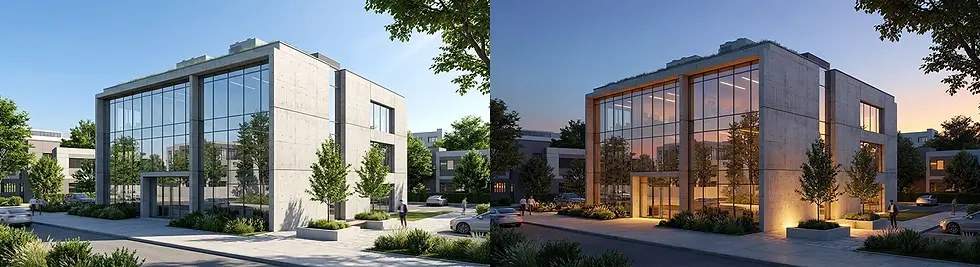
また、Fireflyには文章だけで指示する方法に加えて、変更したい場所をブラシや範囲選択などで指定する編集機能もあります。
そのため、画像生成AIを初めて使う場合は文章による基本的な生成から始め、慣れてきたら参考画像や範囲指定などを使って細かく調整していくことができます。
既存の建築パースを文章で編集できる
Adobe Fireflyでは、既存の画像をアップロードし、文章で変更内容を指定して編集できます。
たとえば、「正面の外壁を明るい木材に変更する」「室内の壁をベージュに変更する」「背景の不要なものを削除する」といった内容をプロンプトで指定できます。
画像編集では、Adobeのモデルだけでなく、対応するGoogleやOpenAIなどのパートナーモデルを選択することもできます。
さらに、Markup機能を使うと、画像上に直接描いたり範囲を選択したりして、変更したい場所を示しながら文章で編集内容を指定できます。
建築パースの一部分だけを変更したい場合など、文章だけでは場所を伝えにくいときにも利用できます。
Adobe以外の画像生成AIもFireflyから利用できる
現在のAdobe Fireflyの大きな特徴のひとつが、複数のAIモデルを選択できることです。
Adobe独自のFirefly Imageモデルだけでなく、GoogleやOpenAIなどが提供するパートナーモデルにも対応しています。
そのため、Fireflyの画面上でモデルを切り替えながら画像を生成・編集し、結果を比較することもできます。
利用できるモデルや解像度、参考画像などの機能はモデルによって異なります。
建築・内装デザインでは、同じプロンプトを異なるモデルで試したり、既存の建築パースを別のモデルで編集したりするなど、目的に応じてモデルを使い分けることができます。
Adobe Fireflyの料金プラン
Adobe Fireflyには無料版があり、プランに加入しなくても画像などの生成を試すことができます。
有料プランには「Firefly Standard」「Firefly Pro」「Firefly Pro Plus」「Firefly Premium」があり、プランによって毎月利用できる生成クレジットや付属するAdobeサービスなどが異なります。
プラン | 料金 | 主な特徴 |
Firefly Free | 無料 | 毎日一定の範囲で画像・動画・オーディオなどの生成を利用可能 |
Firefly Standard | 1,580円/月(税込) | 2,000生成クレジット/月。画像の標準生成機能を無制限に利用可能 |
Firefly Pro | 3,180円/月(税込) | 4,000生成クレジット/月。Adobe Expressプレミアム、Photoshop web版・モバイル版などを利用可能 |
Firefly Pro Plus | 6,600円/月(税込) | 10,000生成クレジット/月。Proの機能に加えて、より多くの生成に対応 |
Firefly Premium | 31,680円/月(税込) | 50,000生成クレジット/月。画像だけでなく動画などを多く生成する場合に対応 |
※2026年9月時点の通常料金です。Adobeでは期間限定価格やキャンペーンが実施される場合があります。料金・生成クレジット・対象モデル・機能は変更される場合があります。
Firefly Standard以上では、生成塗りつぶしなどの画像の標準生成機能を無制限に利用できます。
一方、動画やオーディオ、Adobe以外のパートナーモデルなどのプレミアム生成では、生成クレジットを使用します。
建築パースの画像生成を中心に利用する場合は、まず無料版で操作や生成結果を確認し、使用するモデルや生成回数に応じて有料プランを検討するとよいでしょう。
Fireflyモデルとパートナーモデルの違いに注意
Adobe Fireflyを利用するときに確認しておきたいのが、Adobe自身が提供する「Fireflyモデル」と、Fireflyから利用できる「パートナーモデル」の違いです。
AdobeはFireflyの生成AIモデルについて、Adobe Stockなどのライセンスされたコンテンツや著作権が失効したパブリックドメインのコンテンツなどを使用して学習し、顧客のコンテンツをFireflyの基盤モデルの学習には使用しないと説明しています。
また、AdobeはFireflyモデルを商用利用を想定して設計されています。
一方、Firefly上から利用できるGoogleやOpenAIなどのパートナーモデルは、Adobe Fireflyモデルとは学習方法や利用条件が異なります。
商用制作で使用する場合は、「Fireflyから生成した画像だからすべて同じ条件」と考えるのではなく、どのモデルを使用したのかを確認することが大切です。
Adobe Fireflyを建築パースに使うときの注意点
Adobe Fireflyは建築・内装デザインのイメージ作成や既存画像の編集に活用できますが、CADやBIMのように正確な寸法や設計情報を扱うためのツールではありません。
生成された建物が見た目として自然でも、実際の図面や構造、寸法と一致するとは限りません。
そのため、設計図面の代わりとして使用するのではなく、デザインのアイデア作成や完成イメージの検討、既存パースのビジュアル調整などに活用するのが適しています。
また、既存画像を生成AIで編集すると、指定していない部分まで変化する場合があります。建物の形状や窓、ドアなどを維持したい場合は、生成後に意図しない変更がないか確認しましょう。
Adobe Fireflyはこんな人におすすめ

Adobe Fireflyは、画像生成だけでなく、その後の編集までひとつの環境で行いたい方に適しています。
Webブラウザから文章を入力して画像を生成できるため、画像生成AIを初めて使う方でも基本的な操作から始められます。範囲を指定した画像編集や参考画像の利用、複数のAIモデルの切り替えなどにも対応しているため、慣れてきたらより細かな画像調整にも利用できます。
特に、普段からPhotoshopやAdobe ExpressなどのAdobe製品を使用している方や、生成した建築・内装イメージをその後のデザイン制作にも活用したい方に取り入れやすいサービスです。
建築パース制作に適した画像生成AIの選び方

ChatGPT、Gemini、Midjourney、Adobe Fireflyはいずれも建築・内装イメージの生成に活用できますが、操作方法や画像編集、参考画像の使い方などには違いがあります。
そのため、「どの画像生成AIが一番優れているか」だけで選ぶのではなく、建築パースで何をしたいのかに合わせて選ぶことがポイントです。
たとえば、建物のアイデアを一から考えたい場合と、すでにある建築パースの外壁だけを変更したい場合では、必要な機能が異なります。
ここでは、建築・インテリア関連の仕事でよくある用途ごとに、4つの画像生成AIの選び方を紹介します。
目的別に画像生成AIを選ぶ
まずは、「何を作りたいのか」から考えてみましょう。
やりたいこと | 選びやすいAI | 選ぶポイント |
建物の外観イメージを一から作りたい | ChatGPT・Gemini・Midjourney・Firefly | 4つとも文章から画像を生成できるため、操作方法や好みの生成結果から選ぶ |
内装イメージを一から作りたい | ChatGPT・Gemini・Midjourney・Firefly | 家具・素材・照明・雰囲気などを文章で指定して比較できる |
アイデアやコンセプトをたくさん出したい | Midjourney・ChatGPT | 複数のデザイン案や雰囲気の違うイメージを検討しやすい |
既存の建築パースを編集したい | ChatGPT・Gemini・Firefly | 画像をアップロードし、文章で変更内容を指定できる |
複数の参考画像を使ってデザインを考えたい | Gemini・Midjourney | Geminiは複数画像を使った生成・編集、Midjourneyは複数の画像参照を使った生成に対応 |
参考画像の構図や雰囲気を取り入れたい | Midjourney・Firefly | 参考画像を使って構図やスタイルなどを生成に反映できる |
クライアント向けのプレゼン画像を作りたい | ChatGPT・Gemini・Midjourney・Firefly | 完成イメージやデザイン案を視覚化し、提案内容を伝えるために活用できる |
素材やカラーの比較案を作りたい | ChatGPT・Gemini・Firefly | 外壁・床・壁・家具などの変更案を画像で比較しやすい |
SNS・Web・広告用のビジュアルを作りたい | Midjourney・Firefly・ChatGPT | 建築パースだけでなく、掲載媒体に合わせたビジュアル展開にも利用できる |
PhotoshopなどAdobe製品と組み合わせたい | Firefly | Adobe製品との連携を重視する場合に選びやすい |
※上記は代表的な用途をもとにした選び方の目安です。生成結果はプロンプトや参考画像、使用するモデルなどによって異なります。
外観・内観のイメージを一から作るなら4つとも選択肢
まだ建築パースがなく、文章から建物や内装のイメージを作りたい場合は、ChatGPT、Gemini(Nano Banana 2)、Midjourney、Adobe Fireflyの4つとも選択肢になります。
たとえば、「白い外壁と明るい木材を組み合わせた2階建て住宅」「ベージュと木材を基調としたナチュラルモダンなリビング」のように、作りたいイメージを文章で指定できます。
この段階では、最初から細かな設計内容を再現することよりも、デザインの方向性や雰囲気を視覚化する用途に向いています。
「どのような建物にしたいのか、まだ具体的に決まっていない」という場合にも、条件を少しずつ変えて複数の画像を生成し、アイデアを比較できます。
アイデアやコンセプトを検討するならMidjourneyやChatGPT
建築やインテリアの初期段階で、さまざまなデザインの方向性を検討したい場合は、MidjourneyやChatGPTが選択肢になります。
Midjourneyでは、文章だけでなくImage PromptsやStyle Referenceなどを使い、参考画像の内容や構図、色、質感、照明などを新しい画像の生成に取り入れられます。
そのため、「同じテーマで異なる雰囲気の案を作りたい」「参考にしたいデザインの方向性がある」といった場合に活用できます。
ChatGPTでは、画像を生成する前のアイデア出しから相談できるのが特徴です。
たとえば、「ホテルのエントランスをデザインしたいので、コンセプトを5案考えてください」と相談し、その中から気になる案を選んで画像にするといった使い方ができます。
既存の建築パースを編集するならChatGPT・Gemini・Firefly
すでに建築パースがあり、「外壁だけを変更したい」「床の素材を変えたい」「家具を変更したい」といった場合は、既存画像を編集できるAIが便利です。
ChatGPTでは画像をアップロードして変更内容を文章で指定できるほか、選択ツールを使って編集したい部分を指定できます。
GeminiのNano Banana 2でも、アップロードした画像を文章で編集できます。複数の画像にも対応しているため、元の建築パースと素材の参考画像などを組み合わせて編集することもできます。
Adobe Fireflyでも、文章による画像編集や生成塗りつぶしなどを利用できます。
ただし、画像生成AIによる編集では、指定していない部分まで変化することがあります。元の建物を維持する必要がある場合は、生成後に窓、ドア、屋根、外壁、家具などが変わっていないか確認しましょう。
参考画像を使ってデザインを検討するならGemini・Midjourney・Firefly
「この建物の雰囲気を参考にしたい」「この素材感を取り入れたい」といった場合は、参考画像を利用できるAIが便利です。
GeminiのNano Banana 2では、複数の画像をアップロードし、それらをもとに新しい画像を作成できます。
Midjourneyでは、Image PromptsやStyle Referenceなどを使い、参考画像の内容や視覚的なスタイルを新しい画像の生成に利用できます。
Adobe Fireflyでは、「構成参照」と「スタイル参照」を使い分けられます。構成参照では参考画像の構造や配置、スタイル参照では色や質感、照明などの見た目を生成画像に反映できます。
参考画像を使う場合は、「1枚目から建物の形状を参考にする」「2枚目から木材の色と質感を参考にする」など、何を参考にしたいのかを整理しておくと指示しやすくなります。
クライアント向けのプレゼンにも活用できる
画像生成AIは、建築・インテリアのプレゼンテーションにも活用できます。
たとえば、設計の初期段階で複数のデザイン案を画像にしたり、外壁の色や素材を変えた比較画像を作ったりすることで、文章だけでは伝わりにくい違いを視覚的に説明できます。
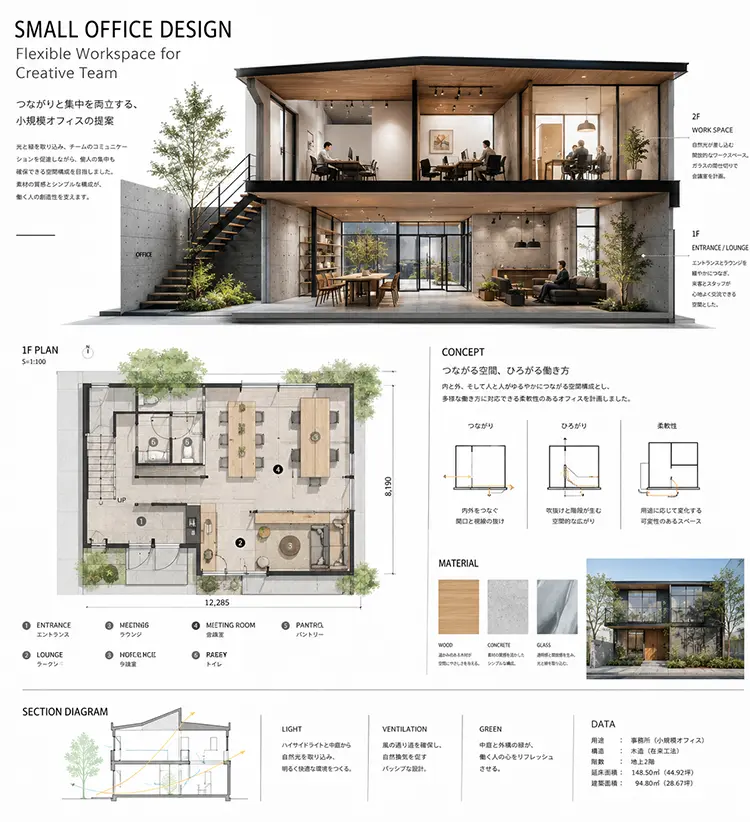
「①案はモダン」「②案はナチュラル」「③案は和モダン」のように複数の案を作成すれば、クライアントと完成イメージを共有しながらデザインを検討することもできます。

ただし、AIで作成した画像は実際の設計図面と完全に一致するとは限りません。
プレゼンで使用する場合は、確定した設計内容を示す図面や完成予想図なのか、デザインを検討するためのイメージ画像なのかが伝わるように使い分けることが大切です。
SNSやWebサイト用の画像にも活用できる
完成した建築・内装イメージは、プレゼンだけでなく、SNSやWebサイト、広告などのビジュアルにも活用できます。

たとえば、建築パースをそのまま掲載するだけでなく、SNS向けに縦長の構図を作ったり、Webサイトのメインビジュアルに合わせて横長の画像を作ったりすることもできます。

Midjourneyではアスペクト比などを指定して画像を生成でき、ChatGPTでも任意のアスペクト比による画像生成に対応しています。


Adobe Fireflyでは生成した画像をPhotoshopなどのAdobe製品で仕上げることもできるため、画像生成後に文字やロゴを追加して広告やWeb用のデザインに仕上げたい場合にも活用できます。
商用のWebサイトや広告、SNSなどで使用する場合は、それぞれのサービスの利用規約に加えて、参考画像やアップロードした素材に必要な権利があるかも確認しておきましょう。
初心者は「操作方法」と「やりたいこと」から選ぶ
初めて画像生成AIを使う場合は、機能の多さだけで選ぶ必要はありません。
まず文章で相談しながら画像を作ってみたい場合はChatGPT、既存画像や複数の参考画像を使って編集したい場合はGemini、さまざまなビジュアルやスタイルを試したい場合はMidjourney、Adobe製品と組み合わせながら画像を作成・編集したい場合はAdobe Fireflyというように選ぶと分かりやすいでしょう。
また、ひとつのAIだけですべての作業を完結させる必要もありません。
たとえば、ChatGPTでコンセプトやプロンプトを考え、Midjourneyで複数のビジュアル案を作成し、FireflyやPhotoshopで仕上げるなど、作業内容に応じて複数のツールを使い分ける方法もあります。
まずは自分が「一から画像を作りたいのか」「既存の画像を編集したいのか」「参考画像を使いたいのか」「プレゼンやSNSまで仕上げたいのか」を整理し、それに合った画像生成AIから試してみるとよいでしょう。
建築実務での活用事例とプロンプト活用のコツ

画像生成AIは、建築パースを一から生成するだけでなく、デザインのアイデア出し、既存パースの編集、プレゼン用のイメージ作成、天気や時間帯の変更など、さまざまな場面で活用できます。
特に建築・インテリアでは、「完成画像を一度で作る」という使い方だけでなく、デザインを考える途中で複数の案を比較したり、すでにある画像を少しずつ修正したりする使い方も便利です。
ここでは、ChatGPT、Gemini、Midjourneyに加えて、Adobe Fireflyを搭載したPhotoshopも含め、建築実務で考えられる活用例とプロンプトの作り方を紹介します。
① ChatGPT|建物や内装のイメージを一から作る
まだ建築パースがない段階では、ChatGPTに作りたい建物や空間の条件を伝えて、イメージを作成できます。
たとえば住宅の外観を作りたい場合は、「モダンな住宅」とだけ入力するより、建物の種類、階数、外壁、窓、外構、天気、カメラアングルなどを具体的に伝えると、作りたいイメージを整理しやすくなります。
【プロンプト例】
白と明るい天然木を組み合わせた、ナチュラルモダンな2階建て住宅の建築パースを作成してください。大きな窓を配置し、屋根はシンプルな形状にしてください。外構はコンクリートを中心にして、植栽は少なめにしてください。晴れた昼間の自然な光で、建物全体がわかるアイレベルの斜めからの構図にしてください。リアルな建築ビジュアライゼーションとして表現してください。
最初から細かな条件が決まっていなくても、「ナチュラルモダンな住宅を作りたいので、デザイン案を3つ考えてください」のように相談し、気になる案を選んでから画像を生成する方法もあります。
ChatGPTでは会話を続けながら画像を修正できるため、最初から完璧なプロンプトを作る必要はありません。
② Gemini|既存の建築パースと参考画像を組み合わせる
すでに建築パースがある場合は、GeminiのNano Banana 2を使って、既存画像と参考画像をもとにデザインを変更できます。
たとえば、「現在の建物の形状は残したいけれど、外壁の素材だけを変更したい」といった場合は、元の建築パースと素材の参考画像をアップロードし、それぞれの画像をどのように使うのかを文章で指定します。


【プロンプト例】
添付した住宅の建築パースをベース画像として使用してください。
建物の形状、窓と玄関の位置・大きさ、屋根、外構、植栽、背景、カメラアングル、構図は維持してください。
もう一方の木材が写っている参考画像から、木材の色、木目、質感を参考にしてください。住宅の建築パースの正面にある白い外壁だけを、参考画像のような明るいナチュラルブラウンの木材に変更してください。
指定した外壁以外は変更しないでください。
複数の画像を使用するときは、「1枚目」「2枚目」のように番号だけで指定するよりも、「住宅が写っている建築パース」「木材が写っている参考画像」のように、それぞれの画像の内容と役割を文章で伝える方法があります。
たとえば、「住宅が写っている画像は建物の形状や構図を維持するためのベース画像」「木材が写っている画像は外壁の色や木目を参考にするための画像」のように指定します。
複数の画像を使用した場合でも、AIがそれぞれの画像の役割を意図どおりに認識するとは限りません。生成後は、ベースにした建物の形状や構図が維持されているか、参考画像から取り入れたい要素が正しく反映されているかを確認しましょう。
③ Midjourney|コンセプトやデザインの方向性を探る
まだ具体的なデザインが決まっていない段階では、Midjourneyを使ってさまざまな建築・内装イメージを生成し、方向性を検討する方法があります。
たとえば、ホテルのエントランスを検討している場合、素材、照明、雰囲気などを指定して複数のビジュアルを生成できます。
【プロンプト例】
現代的なホテルのエントランス。温かみのある天然木と石材を使用し、柔らかな間接照明を取り入れる。天井は高く、家具はミニマルなデザイン。落ち着きのある洗練された雰囲気。リアルな建築ビジュアライゼーション。
生成結果を見ながら、「木材を多くする」「照明を暖色にする」「より開放的な空間にする」など、条件を変えて比較することもできます。
MidjourneyのWeb版には、普段の言葉で作りたいイメージを伝えると、AIがプロンプトの作成をサポートする「Conversational Mode」もあります。日本語など英語以外の言語にも対応しているため、英語のプロンプトを自分で作成しなくても画像生成を試せます。
また、Midjourneyでは文章だけでなく、Image PromptsやStyle Referenceなどの参考画像を使った生成もできます。
そのため、完成した設計を正確に再現するというより、初期段階で複数のビジュアルを作り、「どのような雰囲気にするか」「どの方向性で進めるか」を検討する用途にも活用できます。
④ Photoshop|完成した建築パースの天気や時間帯を変更する
すでに完成した建築パースがある場合は、Photoshopの生成AIを使って一部分を変更する方法もあります。
たとえば、晴れた昼間の建築パースをもとに、曇り、雨、雪、夕景、夜景などのバリエーションを作成できます。

建物全体を生成し直すのではなく、空や雨、雪など変更したい部分を選択して「生成塗りつぶし」を使えば、元の建物をできるだけ残しながら部分的に編集できます。
【プロンプト例】
雨
【プロンプト例】
雪
天気や時間帯を変更するときは、一度の生成ですべてを変えようとするより、「空を変更する」「雨を追加する」「建物全体の明るさを調整する」のように作業を分ける方法もあります。
特に建物の形状や窓などを維持したい場合は、AIに画像全体を作り直させるのではなく、変更したい部分だけを選択して編集する方法が便利です。
Photoshopで建築パースの天気や時間帯を変更する具体的な手順については、「Adobe Photoshopで天気・時間帯を変更する方法」で詳しく紹介しています。
画像生成AIを初めて使うときは、長く複雑なプロンプトを書かなければならないと思うかもしれません。
しかし、最初から専門的なプロンプトを作る必要はありません。建築パースの場合は、**「建物の用途」「デザイン」「素材」「構図」「周辺環境」「光・時間帯」**のように条件を分けて考えると、プロンプトを組み立てやすくなります。
指定する内容 | 例 |
建物の用途 | 戸建て住宅、マンション、ホテル、店舗、オフィス |
デザイン | ナチュラルモダン、ミニマル、和モダン、インダストリアル |
素材 | 白い塗り壁、木材、コンクリート、石材、ガラス |
構図 | 正面、斜め前、アイレベル、俯瞰、広角 |
周辺環境 | 住宅街、道路、庭、植栽、都市部、自然環境 |
光・時間帯 | 晴れた昼間、朝、夕方、夜、自然光、ゴールデンアワー |
すべての条件を毎回指定する必要はありません。まずは作りたい建築パースの基本的な条件を組み合わせ、生成結果を確認しながら必要な要素を追加していきます。
たとえば素材を比較したい場合は、建物の用途やデザイン、構図などの条件をそろえたまま、「木材を使用する」「外壁をコンクリートに変更する」など、素材に関する指示だけを変えます。構図を維持したい場合は、「カメラアングルと構図は変更しない」と明確に伝えることで、変更したい部分と維持したい部分を分けて指示できます。
既存画像を編集するときは「変える部分」と「残す部分」を書く
建築パースの編集では、「何を変更するか」だけでなく、「何を変更しないか」も重要です。
たとえば、外壁を変更する場合に、

【プロンプト例】
外壁を木材に変更してください。とだけ指示すると、外壁以外の部分まで変化することがあります。

そこで、
【プロンプト例】
正面の白い外壁だけを、明るいナチュラルブラウンの天然木の縦張りに変更してください。
建物の形状、窓やドアの位置・大きさ、屋根、床、植栽、周囲の景観は元画像のまま維持してください。カメラアングルと構図も変更しないでください。
のように、「変更する部分」と「維持する部分」を分けて指定します。

それでも生成AIでは、指示していない部分が変化する場合があります。生成後は元画像と比較し、建物の形状や窓、ドア、素材などに意図しない変更がないか確認しましょう。
一度で完成させず、少しずつ修正する

画像生成AIでは、最初からすべての条件を詰め込んで一度で完成させる必要はありません。
まず大まかなイメージを生成し、その結果を見ながら、
「木材をもう少し明るくする」
「植栽を減らす」
「家具はそのままで床だけ変更する」
「建物は変更せず、夕方にする」
など、変更したいポイントを追加していく方法もあります。
特にChatGPTやGeminiのようにチャット形式で画像を編集できるサービスでは、生成結果を確認しながら修正を繰り返せます。
ただし、修正を何度も繰り返すと元画像から少しずつ変化していく場合もあります。元の状態から別の案を作りたい場合は、最初の画像に戻って編集を始める方法もあります。
AIで作った画像は「完成図」ではなく内容を確認して使う
画像生成AIは、建築・内装デザインのアイデアを短時間で視覚化できる便利なツールですが、生成された画像が実際の設計内容を正確に反映しているとは限りません。
窓やドアの位置、建物の構造、寸法、素材の納まりなどが、実際の図面とは異なる場合があります。
そのため、画像生成AIで作成した画像をプレゼンなどに使用する場合は、デザイン検討のためのイメージなのか、実際の設計に基づいた建築パースなのかを区別することが大切です。
AIにすべてを任せるのではなく、アイデアを出す、比較案を作る、既存画像の一部分を編集するなど、目的を決めて取り入れると活用しやすくなります。
まとめ

画像生成AIを活用すれば、建築・内装のイメージを文章から生成するだけでなく、既存の建築パースを編集したり、参考画像を使ってデザインを検討したりすることもできます。
今回紹介したChatGPT、Gemini(Nano Banana 2)、Midjourney、Adobe Fireflyは、いずれも画像の生成・編集に活用できますが、それぞれ機能や操作方法に違いがあります。
画像生成AIを選ぶときは、「どのAIが一番優れているか」だけで比較するのではなく、何をしたいのかを基準に考えることが大切です。
たとえば、文章で相談しながら建築イメージを作りたい、既存パースの素材を変更したい、複数の参考画像からデザインを検討したい、コンセプト案をたくさん作りたいなど、目的によって適したサービスは変わります。
また、ひとつのサービスだけですべての作業を行う必要はありません。アイデアやコンセプトの検討、画像生成、既存パースの編集、プレゼンやWeb用画像への仕上げなど、制作工程に合わせて複数のAIやPhotoshopなどのツールを使い分ける方法もあります。
初めて画像生成AIを使う場合は、まず「一から画像を作りたい」「既存画像を編集したい」「参考画像を使いたい」など、やりたいことを整理してみましょう。
それぞれの特徴を理解し、自分の制作方法や目的に合った画像生成AIから試してみてください。


