


3ds Maxとは?初心者向け基本機能・できることをわかりやすく解説
更新日:9月20日

Autodeskが提供するプロフェッショナル向け3DCGソフトで、映画・テレビやゲーム制作のほか、建築やインテリアのビジュアライゼーションにも活用されています。
建築分野では、建物や室内を3Dでモデリングし、外壁・床・家具などにマテリアルを設定したり、照明やカメラを調整したりして、フォトリアルな建築パースを制作できます。3ds MaxにはArnoldレンダラーも統合されており、モデリングからマテリアル設定、ライティング、レンダリングまで一連の制作を行えます。
2026年版では、新しい既定マテリアルとして「OpenPBR」が採用されたほか、モディファイヤや各種処理のパフォーマンス改善なども行われています。
この記事では、2026年8月時点の最新情報をもとに、3ds Maxとはどのようなソフトなのか、基本機能やできること、建築パース制作でどのように使われているのかを初心者向けにわかりやすく解説します。
これから3DCGや建築ビジュアライゼーションを学びたい方は、まず3ds Maxの特徴と役割から見ていきましょう。
CONTENTS
Mayaとの比較に関連する詳しい解説は、こちらの記事もあわせてご覧ください。

3ds Maxとは?

3ds Max(スリーディーエス マックス)は、Autodeskが開発・提供している3DCG制作ソフトです。正式名称は「Autodesk 3ds Max」で、3Dモデリング、マテリアル設定、ライティング、レンダリング、アニメーションなど、3DCG制作に必要なさまざまな機能を備えています。
もともとは「3D Studio」として開発され、その後Windows向けの「3D Studio MAX」へ発展しました。長い歴史を持つ3DCGソフトで、現在は建築ビジュアライゼーションをはじめ、ゲーム、映画・映像、プロダクトデザインなど幅広い分野で利用されています。
建築・内装分野では、建物の外観や室内を3Dでモデリングし、壁や床、家具などに素材を設定して、照明やカメラを配置し、建築パースとしてレンダリングするといった使い方ができます。Autodeskも、3ds Maxの用途のひとつとして複雑な建築設計のビジュアライゼーションを挙げています。
3ds Maxの特徴
3ds Maxの大きな特徴は、3Dモデルを作るだけではなく、モデリングから最終的なビジュアル制作まで、ひとつのソフト上で幅広く作業できることです。
ポリゴンやスプラインを使ったモデリングに加え、モディファイヤを重ねながら形状を調整する「モディファイヤスタック」、PBR(物理ベースレンダリング)に対応したマテリアル、物理カメラ、カラー管理など、多彩な制作機能が用意されています。glTF、USD、FBX、CAD形式など、さまざまなファイル形式にも対応しています。
レンダラーにはAutodeskの「Arnold」が統合されており、設定したマテリアルや照明、カメラなどをもとに高品質なレンダリングを行えます。Arnold GPUを利用すれば、ライティングやマテリアルなどの変更を確認しながら調整することも可能です。
3ds Max 2026では何が変わった?
3ds Maxは継続的にアップデートされており、2026では「OpenPBR」が新しい既定のマテリアルとして採用されました。
OpenPBRは物理ベースのマテリアルで、日常的に使用するさまざまなCG素材を表現できるほか、MaterialXやOpenUSDとの互換性も考慮されています。建築パースで扱う木材、金属、石材などの質感を作る際にも関係する機能です。
また、Array、Boolean、Conform、Displacementなどのモディファイヤの処理速度向上、リトポロジ処理の改善、USD関連機能の強化なども行われています。その後の2026.1〜2026.3アップデートでも、モディファイヤやUSD、マテリアル関連の機能が継続して更新されています。
3ds Maxは、単に建物の形を3Dで作るだけではなく、形状の作成、素材表現、照明、カメラ、レンダリングまでを組み合わせて、建築や内装の完成イメージを視覚化できる3DCGソフトです。
3ds Maxの料金は?無料で使える?

3ds Maxは基本的に有料のサブスクリプション形式で提供されています。買い切り版ではなく、利用する期間に応じて1か月、1年、3年の契約から選択できます。
2026年8月現在、Autodesk日本公式サイトに掲載されている3ds Maxの料金は次のとおりです。
契約期間 | 料金(税込) | 向いている使い方 |
1か月 | 44,000円 | 短期間だけ使用したい |
1年 | 345,400円 | 継続して使用したい |
3年 | 1,037,300円 | 長期間使用したい |
1年契約を月額換算すると約28,783円です。毎月1か月契約を更新するよりも、継続して利用する場合は1年契約の方が料金を抑えられます。Autodeskも、1年契約は1か月契約を継続する場合と比較して33%以上割安になると案内しています。
3ds Maxを無料で使う方法はある?
初めて3ds Maxを試す場合は、Autodeskが提供している30日間の無償体験版を利用できます。体験期間中は3ds Maxの機能を実際に操作できるため、購入前にモデリングやレンダリングなどを試したい場合に利用できます。
ただし、これは期間限定の体験版であり、継続して無料で利用できる通常版が用意されているわけではありません。Wikipediaでも、現在の3ds Maxはサブスクリプション形式の商用ソフトウェアで、試用版が提供されているソフトとして整理されています。
学生・教員は無償で利用できる
Autodeskの利用資格を満たす学生・教員は、Education Planを通じて3ds Maxを含む対象製品を無償で利用できます。
教育機関としての利用資格を確認できれば、1年間のシングルユーザーアクセスが提供され、資格を満たしている間は毎年更新できます。ただし、教育版は教育目的に限定されており、商用利用のための無料ライセンスではありません。
使用頻度が少ない場合はAutodesk Flexも選べる
「毎日は使わないけれど、必要なときだけ3ds Maxを使いたい」という場合は、Autodesk Flexという従量課金方式もあります。
Flexではあらかじめトークンを購入し、対象のAutodesk製品を使用した日ごとにトークンを消費します。3ds Maxは1日あたり6トークンで、2026年8月現在の日本向け価格表では概算3,102円/日とされています。
利用方法 | 料金・条件 | 向いている使い方 |
通常サブスクリプション | 月44,000円〜 | 頻繁に3ds Maxを使用する |
Autodesk Flex | 6トークン/日(概算3,102円/日) | 必要な日だけ使用する |
無償体験版 | 30日間 | 購入前に操作を試す |
Education Plan | 対象者は1年間無償・更新可能 | 利用資格を満たす学生・教員が教育目的で使用する |
Flexは製品を起動してサインインすると24時間単位でトークンが消費され、同じ24時間以内に同じ製品を再度起動しても追加のトークンは消費されません。トークンの有効期間は購入日から365日です。
なお、Autodesk公式のFlex価格表では1日あたりの金額を「概算コスト」としており、税額や購入数量による割引などが反映されていない場合があります。そのため、実際に利用する際は購入画面で最新価格を確認してください。
3ds Maxの主な機能

3ds Maxには、3Dモデルの作成から素材や照明の設定、レンダリング、アニメーションまで、3DCG制作に必要な幅広い機能が搭載されています。

建築パース制作では、建物や家具をモデリングし、外壁や床などの質感を設定して、照明やカメラを配置し、最終的な画像としてレンダリングするまでの一連の工程に活用できます。
Autodesk公式でも、3ds Maxの主要機能は「3Dモデリング」「テクスチャリングとシェーディング」「3Dレンダリング」「アニメーションとエフェクト」などに分類されています。
建築・インテリアビジュアライゼーションに強い
3ds Maxは、建築やインテリアの3Dビジュアライゼーションに幅広く活用されています。
建物の外観や室内を3Dでモデリングし、壁や床、家具などにマテリアルを設定して、照明やカメラを調整することで、完成後の空間をイメージしやすい建築パースを制作できます。住宅だけでなく、マンション、オフィス、店舗、ホテルなど、さまざまな建築・内装のビジュアル制作に対応できます。
多彩なモデリング機能を搭載
3ds Maxには、ポリゴン、スプライン、サブディビジョンサーフェスなど、さまざまな3Dモデリング機能が搭載されています。
建物の壁や床、窓、ドアなどの基本的な形状から、家具や什器、装飾などの細かな形状まで作成できます。また、モディファイヤを組み合わせることで、元の形状を直接変更せずに、曲げる、厚みを付ける、複製するといった編集を行えるのも特徴です。
高品質なマテリアル・テクスチャ表現が可能
3ds Maxでは、木材、石材、コンクリート、金属、ガラス、ファブリックなど、建築やインテリアで使用されるさまざまな素材の質感を表現できます。
PBR(物理ベースレンダリング)にも対応しており、色だけでなく、反射や粗さなどを調整しながらリアルな素材表現を作成できます。3ds Max 2026では「OpenPBR」が新しい既定マテリアルとして採用され、MaterialXやOpenUSDとの相互運用性も考慮されています。
リアルなライティング・レンダリングができる
3ds Maxには、フォトメトリックライトや標準ライトなどのライティング機能が搭載されており、自然光や室内照明を想定した光の表現を作成できます。
さらに、Autodeskのレンダラー「Arnold」が統合されています。設定したマテリアルや照明、カメラをもとにレンダリングすることで、光や影、反射などを含んだフォトリアルな建築ビジュアルを制作できます。
パーティクル・流体など高度なエフェクトに対応
3ds Maxは、建物や家具などの静的な3Dモデルだけでなく、パーティクルや流体シミュレーションなどのエフェクト制作にも対応しています。
多数の粒子を使った表現や、煙・液体などの動きを含むシミュレーションを組み合わせることで、静止した建築パースだけでは表現できない動きのあるビジュアルやアニメーション制作にも活用できます。
アニメーション制作にも対応
3ds Maxには、オブジェクトやカメラに動きを設定するためのアニメーション機能も搭載されています。
建築ビジュアライゼーションでは、カメラを建物の周囲で移動させたり、外観から室内へ移動させたりすることで、空間を連続して見せるアニメーションを制作できます。静止画だけでは伝えにくい空間の広がりや動線を表現したい場合にも活用できます。
豊富なプラグインと柔軟なカスタマイズ性
3ds Maxは、標準機能に加えてさまざまなプラグインやスクリプトを利用でき、制作環境を用途に合わせて拡張できます。
建築ビジュアライゼーションでは、レンダリング、モデリング、植栽やオブジェクトの配置など、制作内容に応じた外部ツールを組み合わせることもできます。また、MAXScriptやPythonなどによる自動化・カスタマイズにも対応しています。
さまざまなファイル形式に対応し他ソフトとの連携がしやすい
3ds Maxは、FBX、OBJ、glTF、USD、CAD形式など、さまざまなファイル形式を扱うことができます。
建築CGでは、RevitやCADなど別のソフトで作成した建築データを3ds Maxへ取り込み、マテリアルや照明、カメラを設定して建築ビジュアライゼーションへ展開することもできます。複数のソフトを組み合わせた制作ワークフローを構築しやすい点も特徴です。
3ds Maxを使った建築パース制作

3ds Maxは、建物や室内の3Dモデルを作成し、素材、照明、カメラなどを設定して、完成イメージを建築パースとして表現できます。
住宅の外観やリビングなどの内観はもちろん、オフィス、店舗、ホテル、大規模な建築物など、さまざまな建築ビジュアライゼーションに利用できます。Autodeskも3ds Maxを、複雑な建築デザインのビジュアライゼーションや高品質なレンダリングに活用できるソフトとして紹介しています。

❶ 建物の外観パースを作成する
3ds Maxでは、壁、屋根、窓、ドア、柱などを3Dでモデリングし、住宅やビルなどの外観パースを作成できます。
ポリゴンやスプライン、モディファイヤなどを使って建物を立体的に作成し、外壁や屋根、ガラスなどにそれぞれマテリアルを設定します。さらに植栽や道路、外構などを加えることで、建物だけではなく周辺環境を含めた建築ビジュアルに仕上げることもできます。
❷ 室内の内観パースを作成する
リビングや寝室、キッチン、オフィス、店舗など、室内の建築パースも制作できます。
床や壁、天井などの空間をモデリングし、家具や照明などを配置して室内を構成します。木材、石材、金属、ガラス、ファブリックなどのマテリアルを設定すれば、それぞれの素材感を表現できます。
3ds MaxではPBR(物理ベースレンダリング)に対応したマテリアルを扱えるほか、2026ではOpenPBRが既定のマテリアルとして採用されています。
❸ 素材やカラーバリエーションを比較する
建築・内装デザインでは、「外壁を白とグレーで比較したい」「床を木材とタイルで見比べたい」といった検討もあります。
3ds Maxではマテリアルの色やテクスチャ、反射などを調整できるため、同じ3Dモデルを使いながら異なる素材表現を試すことができます。
現在の3ds Maxには「Material Switcher」も搭載されており、複数のマテリアルバリエーションを切り替えて管理できます。建物そのものを作り直さずに、仕上げの違いを比較するといった使い方ができます。
❹ 昼景・夕景・夜景を作成する
同じ建物でも、光の状態によって建築パースの印象は大きく変わります。
3ds Maxではフォトメトリックライトや標準ライトなどを配置して、シーンのライティングを設定できます。背景や環境設定と組み合わせることで、昼間の明るい外観、夕方の柔らかな光、室内照明を点灯した夜景など、時間帯の異なるビジュアルを制作できます。
❺ フォトリアルな建築パースをレンダリングする
3ds MaxにはArnoldが既定のレンダラーとして搭載されています。
3Dモデルに設定したマテリアル、照明、背景などをもとにレンダリングすることで、光や影、反射などを含んだ建築ビジュアルを制作できます。物理カメラでは、シャッタースピード、絞り、被写界深度、露出など、実際のカメラに近い設定も行えます。
そのため、単に3Dモデルを確認するだけではなく、完成後の建物や室内をイメージしやすいビジュアルとして表現できます。
❻ 同じ建物をさまざまな角度から見せる
3Dモデルを作成しているため、カメラの位置や画角を変更して、同じ建物から複数の建築パースを制作できます。
たとえば住宅なら、正面から見た外観、斜め前から見た外観、庭側から見た外観など、ひとつのモデルから異なる構図を作成できます。
室内でも、リビング全体を広く見せる構図や、家具・素材を中心に見せる構図など、用途に合わせてカメラを調整できます。3ds Maxのカメラは静止画だけでなく、カメラ自体をアニメーションさせることも可能です。
❼ 建物の中を移動するアニメーションを作成する
3ds Maxでは静止画だけでなく、カメラを動かしたアニメーションも制作できます。
たとえば、建物の外からエントランスへ近づいたり、室内を移動したりするようにカメラを設定することで、建物や空間を連続して見せる表現が可能です。
外観や内観を1枚の画像だけで見せる場合とは異なり、空間のつながりや見え方を時間の流れとともに表現できます。
❽ RevitやCADなどのデータを活用する
建築パースを作る場合、3ds Maxですべてをゼロからモデリングする方法だけではありません。
3ds MaxはFBX、USD、glTF、CAD形式など複数のファイル形式に対応しており、ほかのソフトで作成したデータを取り込んで制作を進めることができます。
特にAutodeskは、Revitで設計・モデリングした建築データを3ds Maxへ取り込み、より高度なレンダリングやディテールの追加を行うワークフローを公式に案内しています。RevitからFBX形式で書き出す場合は、モデルの形状だけでなく、ライト、マテリアル、カメラ設定などのレンダリング情報も3ds Maxへ受け渡せます。
3ds Maxでは、建物を3Dで作るところから、素材や照明を設定し、カメラで構図を決め、最終的な建築パースやアニメーションとして仕上げるところまで対応できます。
また、すでにCADやBIMで建築データを作成している場合は、そのデータを活用してビジュアライゼーションへ展開できることも、建築パース制作における3ds Maxの特徴です。
3ds Maxはこんな人・用途に向いている

3ds Maxは、3Dモデリングからマテリアル、ライティング、カメラ、レンダリング、アニメーションまで細かく設定できる3DCGソフトです。
Autodeskでは、3ds Maxの主なユーザーとしてゲーム開発者、アニメーション・VFXアーティスト、建築設計者、プロダクトデザイナーなどを挙げています。建築分野では、設計やコンセプトを詳細な3Dビジュアライゼーションとして表現し、クライアントや関係者へ伝える用途が紹介されています。
建築・内装に絞って考えると、特に次のようなことをしたい人に向いています。
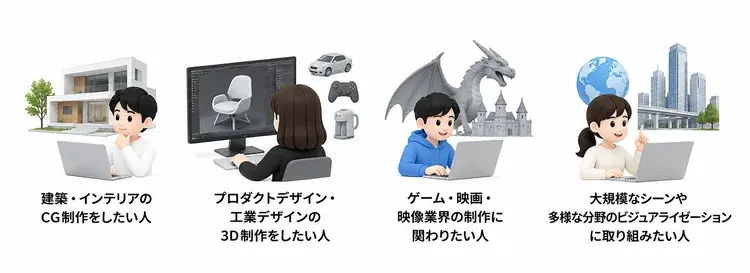
建築・インテリアのCG制作をしたい人
3ds Maxは、住宅やマンション、オフィス、店舗などの建築・インテリアを3Dで制作し、完成イメージを建築パースとして表現したい人に向いています。
建物や家具のモデリングから、木材・石材・ガラスなどのマテリアル設定、ライティング、カメラ、レンダリングまで細かく調整できます。外観・内観のフォトリアルな建築パースを作り込みたい場合に活用できます。
プロダクトデザイン・工業デザインの3D制作をしたい人
3ds Maxは、建築物だけでなく、家具や製品、什器などの3D制作にも活用できます。
ポリゴンやスプラインなどによるモデリングに加え、モディファイヤを組み合わせて形状を細かく調整できるため、製品の形を立体的に作り込みたい場合にも利用できます。マテリアルや照明を設定し、完成イメージをビジュアルとして表現することも可能です。
ゲーム・映画・映像業界の制作に関わりたい人
3ds Maxは、建築ビジュアライゼーションだけでなく、ゲーム、映画、テレビなどの3DCG制作にも利用されています。
3Dモデリングに加えて、アニメーション、パーティクル、流体シミュレーションなどの機能を備えているため、キャラクターや背景、オブジェクトの制作から、動きやエフェクトを含む映像表現まで幅広い3DCG制作に活用できます。
大規模なシーンや多様な分野のビジュアライゼーションに取り組みたい人
3ds Maxは、建物や家具など複数の3Dモデルを組み合わせたシーンを制作し、素材・照明・カメラまで細かく設定してビジュアライゼーションを行いたい人にも向いています。
FBX、USD、glTF、CAD形式などさまざまなファイル形式に対応しているため、ほかのソフトで作成したデータを取り込んで制作を進めることもできます。建築や都市空間をはじめ、複数のツールやデータを組み合わせた3DCG制作にも活用できます。
まとめ

建築・内装分野では、住宅や店舗、オフィスなどの外観・内観を3Dで作成し、木材や石材、ガラスなどの素材を設定したり、照明やカメラを調整したりしながら、フォトリアルな建築パースへ仕上げることができます。CADやBIMなどで作成したデータを活用して、建築ビジュアライゼーションへ展開できることも特徴です。
機能が豊富なため、初めて3DCGに触れる場合は覚えることも多くありますが、Autodesk公式には初心者から上級者まで利用できる学習コンテンツが豊富に用意されています。3ds Max 2026のLearning Centerには、基本操作やモデリング、アニメーションなどを実際に操作しながら学べるチュートリアルがあり、建築・設計者向けのスタートアップ教材も公開されています。
さらに日本語のAutodesk公式サイトでは、「やさしい 3DS MAX - はじめての建築CG制作」や、初心者向けにキッチンパースを制作する建築ビジュアライゼーションの無料チュートリアルも公開されています。建築パースを目的に3ds Maxを始める場合は、こうした教材を利用しながら実際に1つのシーンを作ってみると、モデリングからレンダリングまでの基本的な流れをつかみやすいでしょう。
3ds Maxは、建物や家具を細かくモデリングしたい、素材や照明まで作り込みたい、同じ3Dモデルから複数の建築パースやアニメーションを制作したいといった用途に対応できるソフトです。
これから建築CGを学びたい方は、まず公式チュートリアルを活用しながら基本操作に触れ、3ds Maxでどのような建築ビジュアルを制作できるのか試してみてください。
Mayaとの比較に関連する詳しい解説は、こちらの記事もあわせてご覧ください。


