


【初心者必見】建築パースの作り方完全ガイド|モデリングからレタッチまで簡単解説!
更新日:9月22日

建築パース(建築CG)は、建物の完成イメージを視覚的に表現するために作成される画像で、建築設計の提案やプレゼンテーション、販促資料など、さまざまな場面で活用されています。
近年では、直感的に操作できる3Dモデリングツールや、リアルタイムで仕上がりを確認できるレンダリングツールなども登場し、建築CGを制作できる環境の選択肢が広がっています。
しかし、初めて建築パースを作る場合は、「どんなソフトを使えばいいの?」「モデリングとレンダリングは何が違うの?」など、制作方法がわからない方もいるでしょう。
そこで本記事では、建築パース制作の基本となる「モデリング」「レンダリング」「レタッチ」の3つのステップを、初心者にもわかりやすく順を追って解説します。
各ステップの基本的な役割やよく使われるツール、制作時のポイントも紹介しますので、これから建築パース制作を始めたい方は、ぜひ参考にしてください。
CONTENTS

建築パース制作の基本ステップとは?

建築パースは、最初から完成した画像を作るのではなく、建物の形を作り、素材や光を設定し、最後に画像を整えるという流れで制作します。
基本的な制作工程は、大きく以下の3つに分けられます。
モデリング(3Dモデルの作成)
レンダリング(素材・光・カメラなどを設定して画像を生成)
レタッチ(レンダリングした画像の仕上げ)
それぞれの工程で何をするのか、まずは全体像を確認してみましょう。

工程 | 何をする? | 具体的な作業 | 仕上がりのイメージ |
モデリング | 建物を3Dで形にする | 壁・床・屋根・窓・ドアなどを立体的に作成する | 建物の形状や間取りがわかる3Dモデル |
レンダリング | 3Dモデルから画像を作る | 素材・色・照明・カメラなどを設定し、画像として描き出す | 木材やガラスなどの質感、光や影が表現された画像 |
レタッチ | 画像を仕上げる | 明るさや色味の調整、人物・植栽などの追加や画像補正を行う | プレゼンテーションや広告などに使用できる完成画像 |
たとえば住宅の建築パースを作る場合、まずモデリングで壁や屋根、窓などを作り、建物の立体的な形を完成させます。
次にレンダリングで、外壁を白い塗り壁にする、床を木材にする、窓をガラスにするといった素材を設定し、太陽光や室内照明、カメラの位置などを調整して画像を生成します。
最後にレタッチで、画像全体の明るさや色味を整えたり、必要に応じて人物や植栽などを加えたりして、建築パースを仕上げます。
つまり、建築パース制作の基本的な流れは、「形を作る → 見た目を作る → 画像を仕上げる」と考えるとわかりやすいでしょう。
ここからは、「モデリング」「レンダリング」「レタッチ」のそれぞれについて、具体的な作業内容や使用するツールを詳しく解説します。
モデリング|建物の形状を3Dで設計する

建築パース制作の最初のステップとなるのが「モデリング」です。モデリングとは、建築図面やスケッチ、写真などの資料をもとに、建物や空間の形状を3D空間上に作成する工程を指します。
たとえば住宅の外観パースであれば、壁や床、屋根などの大まかな形を作り、そこに窓やドア、バルコニー、階段などを追加して、建物の3Dモデルを組み立てていきます。
建築パースの土台となる工程なので、最初から細部を作り込むのではなく、まず建物全体の形やプロポーションを整え、徐々にディテールを追加していくと進めやすくなります。
モデリングの基本手順

STEP.1 図面や資料を準備する
まずは、モデリングのもとになる平面図・立面図・断面図・スケッチ・写真などの資料を準備します。
図面がある場合は、建物の寸法や高さ、窓やドアの位置などを確認しておきます。図面がなく、イメージから建築パースを作る場合は、参考写真やスケッチなどを用意して、建物の形状やデザインの方向性を整理しておきましょう。
また、この段階で「外観全体を見せたい」「正面のファサードを中心に見せたい」「室内から外の景色まで表現したい」など、最終的にどのようなパースを作りたいのかを決めておくと、必要な部分を判断しながらモデリングを進めやすくなります。
STEP.2 モデリングソフトを選ぶ
次に、制作する建築パースや目的に合わせてモデリングソフトを選びます。
最初から多くのソフトを使い分ける必要はありません。まずは制作したい建築パースに必要な機能を備えたソフトを選び、基本操作を覚えながら3Dモデルを作ってみましょう。
STEP.3 建物の基本形状を作成する
ソフトを決めたら、建物全体の基本的な形状を作成します。
床や壁、屋根などの大きな要素から作り始め、建物の幅・奥行き・高さなどを確認しながら全体を組み立てていきます。
この段階では、窓枠や細かな装飾などを最初から作り込むよりも、建物全体の形やプロポーションを確認することが重要です。まず大きな形を整え、その後で必要な部分を細かくしていくと効率よくモデリングできます。
STEP.4 窓やドアなどのディテールを追加する
建物の基本形状が完成したら、窓やドア、バルコニー、階段、手すりなど、建築を構成する細かな要素を追加していきます。
外観パースであれば、ファサードの凹凸や軒、窓枠など、完成画像で目につきやすい部分を作り込むことで、建物の特徴が伝わりやすくなります。
内観パースの場合は、壁や床、天井だけでなく、建具や造作家具なども必要に応じてモデリングします。家具や植栽などは、使用するソフトの素材ライブラリや外部の3Dモデルを活用することで、一からすべてを作成する手間を省くこともできます。
建築パースのモデリングに使える主なソフト
建築の3Dモデリングに使用できるソフトには、手軽に3Dモデルを作成できるものから、設計情報を扱えるBIMソフト、複雑な形状の作成に強いソフトまでさまざまな種類があります。
代表的なソフトと、それぞれの特徴を簡単に確認しておきましょう。
ソフト | 主な特徴 | 向いている用途 |
建築やインテリアなどの3Dモデリングに対応。Web版もあり、3D Warehouseのモデルも利用できる | 建築パース、住宅・店舗などのモデリング | |
無料・オープンソースの総合3DCGソフト。モデリングからレンダリングまで対応 | 建築CG、3DCG制作を幅広く行いたい場合 | |
ポリゴンモデリングやマテリアル、ライティング、レンダリングなどを備えた総合3DCGソフト | 建築ビジュアライゼーション、本格的なCG制作 | |
壁・ドア・窓などの建築要素を配置しながらBIMモデルを作成できる | 建築設計、BIMを利用したモデリング | |
壁・梁・スラブなどの建築要素を使ってBIMモデルを構築できる | 建築設計、BIMを利用したモデリング | |
NURBSなどを利用した自由度の高い3Dモデリングに対応。Grasshopperによるパラメトリックデザインも可能 | 曲面や複雑な形状を含む建築デザイン |
SketchUp|直感的な操作で建築モデリングを始めやすい3Dソフト

SketchUpは、建築やインテリア、ランドスケープなど幅広い分野で利用されている3Dモデリングソフトです。2026年9月時点の最新バージョンはSketchUp 2026です。
SketchUpの特徴は、線や面を描きながら直感的に3Dモデルを作成できる操作性です。建物の輪郭となる面を作り、「プッシュ/プル」ツールなどで立体化することで、壁や床、屋根などをモデリングできます。操作体系が比較的シンプルで、建築パースのモデリングをこれから始める初心者にも取り組みやすいソフトです。

建築パース制作では3Dモデルライブラリ「3D Warehouse」も活用できます。家具や照明、設備、建築部材などの既製3Dモデルを検索して利用でき、メーカーが公開している実在製品も収録されています。家具などを一から作る必要がなく、住宅や店舗の空間を効率よく作り込めます。
無料の「SketchUp Free」はWebブラウザ上で利用でき、3D Warehouseや10GBのTrimble Connectクラウドストレージも使用できます。ただし、非商用の個人利用向けのため、仕事で建築パースを制作する場合は有料プランが必要です。
業務向けの「SketchUp Pro」ではデスクトップ版に加え、2Dドキュメントを作成できるLayOutやExtension Warehouseなどを利用できます。上位の「SketchUp Studio」では、Revit ImporterやScan Essentials、V-Ray for SketchUpによるフォトリアルなレンダリングにも対応します。
そのためSketchUpは、建物を素早く3D化したい初心者から、図面作成や拡張機能を組み合わせて業務で使用したい建築・インテリア分野のユーザーまで活用できる3Dモデリングソフトです。

項目 | 内容 |
主な用途 | 建築・インテリア・ランドスケープなどの3Dモデリング、建築パース制作 |
操作の特徴 | 線や面を描き、プッシュ/プルなどを使って直感的に立体化 |
対応環境 | Web、iPad、Windows・macOS(プランにより異なる) |
3Dモデル素材 | 3D Warehouseから家具・照明・建築部材などを利用可能 |
レンダリング | StudioにはV-Ray for SketchUpを収録 |
価格 | Free:無料 Go:年額129米ドル・月額19.99米ドル Pro:年額399米ドル Studio:年額819米ドル |
Blender|無料でモデリングからレンダリングまで完結できる3DCGソフト

Blenderは、3Dモデリング、マテリアル設定、ライティング、レンダリング、アニメーションなどを1つのソフトで行えるオープンソースの3DCG制作ソフトです。建築専用ではありませんが、建物のモデリングからフォトリアルな建築パースの制作まで対応できます。
Blenderの特徴は、モデリングから最終的な画像出力までを同じソフト内で進められることです。メッシュやカーブを使ったモデリング、モディファイアーによる形状編集、UV・テクスチャ、マテリアル、照明、カメラなど、建築パース制作に必要な機能がまとめて搭載されています。

建築パースでは、住宅や店舗などをモデリングしたあと、壁や床、ガラス、木材などのマテリアルを設定し、照明やカメラを調整してレンダリングできます。コンポジティング機能も備えているため、モデリング▶︎マテリアル・ライティング▶︎レンダリング▶︎仕上げまで一連の工程をBlender内で進めることも可能です。
レンダリングには主にCyclesとEEVEEを使用します。Cyclesはパストレーシングによって光や素材をリアルに表現でき、フォトリアルな建築パースに活用できます。一方、EEVEEはリアルタイム性に優れており、マテリアルや照明を調整しながら素早く結果を確認できます。
SketchUpなどと比べると覚える機能は多いものの、モデリング、レンダリング、アニメーションまで幅広く扱えるため、建築パース制作を一つのソフトで学びたい場合にも適しています。
Blender本体は無料で、個人利用や学習だけでなく商用利用も可能です。無料版と有料版に機能が分かれておらず、3D制作に必要な機能を料金なしで利用できます。

項目 | 内容 |
主な用途 | 3Dモデリング、建築パース、レンダリング、アニメーション、VFX、コンポジットなど |
モデリング | メッシュ、カーブ、モディファイアー、スカルプトなどに対応 |
レンダリング | Cycles、EEVEE、Workbench |
Cyclesの特徴 | パストレーシングによるフォトリアルなレンダリングに対応 |
EEVEEの特徴 | リアルタイム性を重視した高速なレンダリング・プレビュー |
対応OS | Windows、macOS、Linux |
2026年9月時点のLTS | Blender 5.2 LTS、Blender 4.5 LTS |
価格 | 無料 |
商用利用 | 可能 |
ライセンス | GNU GPL |
3ds Max|高精度なモデリングとレンダリングに対応するプロ向け3DCGソフト

3ds Maxは、Autodeskが提供する3Dモデリング、アニメーション、レンダリングソフトです。ゲームや映像制作だけでなく、建築・インテリアのビジュアライゼーションにも利用されています。建築分野では、建物や家具などを細かくモデリングし、マテリアルや照明を設定して高品質な建築パースを制作できます。

モデリングでは、ポリゴンやスプラインを使った形状作成に加え、モディファイアスタックによる非破壊編集に対応しています。元の形状を維持しながら複数の処理を重ねられるため、形状を調整しながら作り込む建築モデリングにも活用できます。OpenPBRが標準マテリアルとして採用され、PBRを利用したリアルな素材表現にも対応しています。
レンダリングにはArnoldが標準搭載されており、光や素材を細かく設定したフォトリアルなビジュアルを制作できます。また、V-Rayなどの外部レンダラーを組み合わせることも可能です。FBX、USD、glTF、CAD形式など幅広いファイル形式に対応しているため、ほかの設計・3DCGソフトとデータを連携しながら制作できます。
機能が豊富な分、初心者が覚える項目は多くなりますが、モデリングからマテリアル、ライティング、レンダリングまで細かくコントロールしたい場合に適しています。2026年9月時点ではWindowsに対応し、30日間の無料体験版も利用できます。
項目 | 内容 |
主な用途 | 3Dモデリング、建築ビジュアライゼーション、アニメーション、レンダリング |
モデリング | ポリゴン、スプライン、モディファイアなどによる詳細な形状作成 |
マテリアル | OpenPBR、PBRマテリアルなどに対応 |
レンダリング | Arnoldを標準搭載。V-Rayなど外部レンダラーも利用可能 |
データ連携 | FBX、USD、glTF、CAD形式などに対応 |
対応OS | Windows |
無料体験 | 30日間 |
価格 | 年額345,400円。使用頻度に応じてAutodesk Flexも利用可能 |
2026年9月時点の日本向け価格は、3ds Max単体で年額345,400円です。使用頻度が低い場合は、必要な日にトークンを消費して利用するAutodesk Flexも選択できます。
Revit|BIMモデルを中心に設計・図面作成・建築ビジュアライゼーションまで連携できるソフト

Revitは、Autodeskが提供するBIMソフトです。建物を単なる3D形状として作るのではなく、壁、床、屋根、柱、ドア、窓などを情報を持った建築要素としてモデリングできることが特徴です。建築設計だけでなく、構造・設備・施工まで幅広い分野で利用されています。
Revitでは、1つのBIMモデルをもとに平面図、立面図、断面図、集計表、3Dビューなどを作成できます。モデルを変更すると関連する図面にも変更が反映されるため、3Dモデルと設計図書を連携しながら制作できる点が一般的な3DCGモデリングソフトとの大きな違いです。

建築パース制作では、Revitで作成したBIMモデルをそのまま3Dビューとして確認できるほか、Twinmotion for Revitを利用してフォトリアルな静止画やアニメーションへ展開できます。RevitからTwinmotionを起動し、設計データを同期できるため、設計変更を反映しながらビジュアライゼーションを進められます。
また、IFC、3DM、SKP、OBJ、STEPなどのBIM・CAD形式に対応し、ほかの設計・3Dソフトとのデータ連携も可能です。Dynamoによる処理の自動化や機能拡張にも対応しています。
そのためRevitは、完成イメージだけを制作するというより、BIMによる建築設計と図面作成、ビジュアライゼーションを一体的に進めたい場合に適したソフトです。対応OSはWindowsです。

項目 | 内容 |
主な用途 | BIMによる建築・構造・設備設計、図面作成、建築ビジュアライゼーション |
モデリング | 壁・床・屋根・柱・ドア・窓などを建築情報を持った要素として作成 |
図面連携 | BIMモデルから平面図、立面図、断面図、集計表、3Dビューなどを作成 |
レンダリング・ビジュアライゼーション | 3Dビューやレンダリングに対応。Twinmotion for Revitとの連携も可能 |
データ連携 | IFC、3DM、SKP、OBJ、STEPなどに対応 |
拡張・自動化 | Dynamo、API、Autodesk App Storeなどに対応 |
対応OS | Windows |
価格 | Revit:年額517,000円 AEC Collection:年額632,500円 |
2026年9月時点の日本向け価格は、Revit単体が年額517,000円(税込)です。Revitに加えてAutoCAD、Civil 3D、Forma Site Designなどを利用できるArchitecture, Engineering & Construction Collectionは年額632,500円(税込)で提供されています。
Archicad|建築設計とBIMモデルを一体化して扱える建築向けBIMソフト
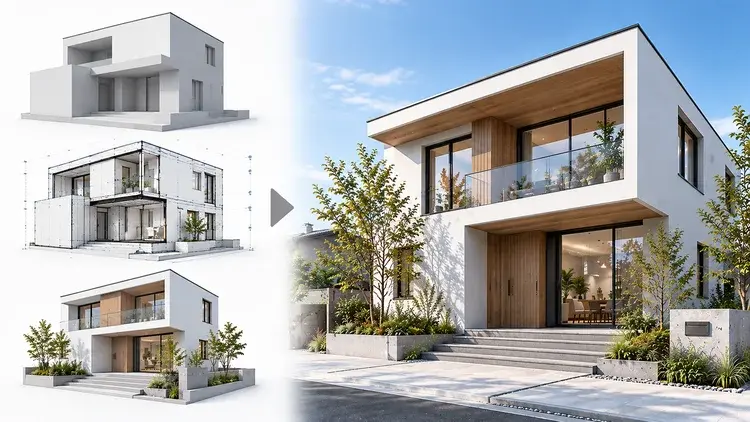
Archicadは、Graphisoftが開発する建築向けBIMソフトです。壁、床、屋根、柱、窓などを建築要素としてモデリングし、3Dモデルと平面図・立面図・断面図などを連携しながら設計できることが特徴です。モデルの変更を関連する図面へ反映できるため、設計からドキュメント作成まで一貫して進められます。

建築パース制作では、BIMモデルから3Dビューを作成し、内蔵のフォトリアルレンダリング機能でビジュアルを制作できます。また、Enscape、Twinmotion、D5 Renderなどの外部ソフトとも連携でき、設計モデルをもとにリアルタイムレンダリングや高品質な建築ビジュアライゼーションへ展開できます。
AI Visualizerも搭載されており、Archicadのスケッチや図面、モデルビューをもとに、テキストプロンプトを使ってビジュアルを生成できます。元のレイアウトを維持しながらデザインの方向性を検討したり、テクスチャや表面パターンを生成したりすることも可能です。
さらにBIMxを利用すれば、Archicadで作成したモデルや図面を3Dで閲覧・共有でき、プレゼンテーションや設計確認にも活用できます。OPEN BIMにも対応しており、IFCやBCFなどを利用した他ソフトとのデータ連携も可能です。
そのためArchicadは、単独で建築パースだけを制作するというより、建築設計・BIM・図面作成とビジュアライゼーションを一体的に進めたい場合に適したソフトです。WindowsとmacOSの両方に対応しています。

項目 | 内容 |
主な用途 | BIMによる建築設計、3Dモデリング、図面作成、建築ビジュアライゼーション |
モデリング | 壁・床・屋根・柱・窓などを建築情報を持った要素として作成 |
図面連携 | BIMモデルと平面図・立面図・断面図などを連携 |
レンダリング | 内蔵レンダリングに加え、Enscape、Twinmotion、D5 Renderなどと連携可能 |
AI機能 | AI Visualizerによるモデル・図面からのビジュアル生成に対応 |
プレゼンテーション | BIMxによる3Dモデル・図面の閲覧や共有に対応 |
データ連携 | OPEN BIM、IFC、BCFなどに対応 |
対応OS | Windows、macOS |
価格 | Archicad Studio:月額51,000円+税/年額357,000円+税、Archicad Collaborate:月額60,000円+税/年額420,000円+税 |
2026年9月時点では、Archicad Studioが月額51,000円+税、1年契約では年額357,000円+税です。BIMcloudやMEP Designerなどを含むArchicad Collaborateは、月額60,000円+税、1年契約では年額420,000円+税です。なお、Archicad Soloは新規・追加受付と更新手続きをすでに終了しており、2026年末でサービス終了予定です。
Rhino|複雑な曲面や自由形状を高精度にモデリングできる3D CADソフト

Rhinoは、Robert McNeel & Associatesが開発する3D CADソフトです。建築、プロダクト、工業デザインなど幅広い分野で利用され、特にNURBSによる高精度な曲線・曲面モデリングを得意としています。一般的な直線主体の建築だけでなく、曲面屋根や複雑なファサードなど、自由度の高い建築形状を制作できます。

NURBSに加えてメッシュやSubDにも対応し、Rhino 8ではPushPullやSubD Creasesなどのモデリング機能も強化されています。建築分野では、形状を細かくコントロールしながら設計案を検討したい場合にも活用されています。
RhinoにはビジュアルプログラミングツールのGrasshopperが標準搭載されています。プログラミングコードを書かずに、パラメーターを組み合わせて形状を生成・変更できるため、パラメトリックデザインや複雑なファサード、反復する建築部材などの設計にも利用できます。RevitやArchicadなどと連携した建築ワークフローにも対応しています。
レンダリングにはCyclesを利用したRhino Renderを搭載し、マテリアル、照明、レイトレーシングなどを設定できます。さらにV-Rayなどの外部レンダラーとも連携できるため、Rhinoで作成したモデルをフォトリアルな建築パースへ展開できます。
WindowsとmacOSに対応し、ライセンスはサブスクリプションではなく買い切りの永久ライセンスです。90日間すべての機能を試せる評価版も用意されています。

項目 | 内容 |
主な用途 | 3Dモデリング、建築・プロダクト設計、建築ビジュアライゼーション |
モデリング | NURBS、SubD、メッシュによる高精度な自由形状の作成 |
パラメトリックデザイン | Grasshopperを標準搭載 |
レンダリング | Rhino Renderを搭載。V-Rayなど外部レンダラーとも連携可能 |
データ連携 | 3DM、USD、glTFなど幅広い形式に対応 |
対応OS | Windows、macOS |
無料体験 | 90日間 |
価格 | 商用版:187,000円/アップグレード:110,000円/教育版:39,600円(税込・永久ライセンス) |
2026年9月時点の日本向けRhino 8商用版は187,000円(税込)、旧バージョンからのアップグレードは110,000円(税込)、教育版は39,600円(税込)です。購入したライセンスに期限はなく、年間の保守料金も必要ありません。
レンダリング|リアルな質感と光で見せる

レンダリングとは、モデリングで作成した3Dモデルにマテリアルやライティング、カメラなどを設定し、最終的な画像や映像として描き出す工程です。
たとえば住宅の外観パースであれば、外壁に塗り壁や木材の質感を設定し、窓にはガラスの反射や透明感を加えます。さらに太陽光の方向や明るさ、空の状態などを設定することで、実際にその場所で建物を撮影したような完成イメージへ近づけていきます。
レンダリングは建物の形そのものを作るモデリングとは異なり、「どのような素材に見せるか」「どのような光を当てるか」「どの視点から見せるか」を調整し、3Dモデルを視覚的に表現する工程と考えるとわかりやすいでしょう。
レンダリングの基本手順

STEP.1 マテリアルを設定する

まず、3Dモデルの各部分にマテリアルを設定します。マテリアルとは、建物の表面がどのような素材でできているのかを表現するための設定です。
たとえば、外壁にはコンクリートやレンガ、タイル、窓にはガラス、床には木材や石材などを設定します。
外壁:塗り壁、コンクリート、レンガ、タイルなど
窓:ガラス、金属フレームなど
床:木材、石材、タイル、カーペットなど
素材の色や模様だけでなく、反射や光沢、粗さ、透明度などを調整することで、同じ3Dモデルでも見た目は大きく変化します。たとえば木材であれば木目の見え方、ガラスであれば透明感や反射、金属であれば表面の光沢などを調整することで、それぞれの素材らしさを表現できます。
初めてレンダリングを行う場合は、ソフトに用意されているマテリアルや素材ライブラリを利用すると、一から細かな設定を作る手間を省けます。
STEP.2 照明を設定する

次に、太陽光や室内照明などのライティングを設定します。
外観パースであれば、太陽の方向や高さを調整することで建物に光と影を作ります。昼、夕方、夜などの時間帯によっても光の色や方向が変わるため、同じ建物でも異なる雰囲気を表現できます。
内観パースでは、窓から入る自然光に加えて、ダウンライトやペンダントライト、間接照明などの人工照明を設定することもあります。
光の方向や強さによって建物の凹凸や素材の見え方が変化するため、完成したパースで何を見せたいのかを確認しながら調整していきましょう。
STEP.3 カメラアングルを調整する

マテリアルとライティングを設定したら、建物をどの位置から見せるのかカメラを調整します。たとえば、正面から建物全体を見せる、斜めから奥行きを表現する、人の目線に近い高さから空間を見せるなど、カメラの位置によって建築パースの印象は大きく変わります。
さらに、使用するソフトによっては焦点距離や被写界深度、露出、ホワイトバランスなど、実際のカメラに近い設定を調整できます。V-Rayにも露出やホワイトバランス、被写界深度などを設定できるカメラ機能が用意されています。
STEP.4 プレビューを確認して調整する
カメラまで設定したら、一度プレビューやテストレンダリングを行い、全体の見え方を確認します。「室内が暗すぎないか」「外壁が光を反射しすぎていないか」「影によって見せたい部分が隠れていないか」などを確認し、マテリアルや照明、カメラを調整します。
リアルタイムレンダリングに対応したソフトでは、設定を変更しながら結果を確認できるため、素材や光の比較もしやすくなっています。TwinmotionやD5 Renderはリアルタイムでシーンを確認でき、V-Rayにもインタラクティブレンダリング機能があります。
STEP.5 最終レンダリングを行う
各設定が整ったら、用途に合わせた解像度や品質を設定して最終的なレンダリングを行います。
完成した画像はそのまま使用することもできますが、必要に応じてPhotoshopなどの画像編集ソフトで明るさや色味を整えたり、人物や植栽などを追加したりして仕上げます。
この最終的な画像調整が、次の工程である「レタッチ」です。
建築パースのレンダリングに使える主なソフト
建築パースに使用されるレンダリングソフトには、高品質な静止画の制作に適したレンダラーから、操作しながら仕上がりを確認できるリアルタイムレンダリングソフトまでさまざまな種類があります。
また、V-RayのようにSketchUpや3ds Maxなどと組み合わせて使用するレンダラーもあれば、TwinmotionやLumion、D5 RenderのようにCAD・BIM・3Dモデリングソフトからモデルを読み込み、ビジュアライゼーションを行うソフトもあります。
代表的なソフトと特徴を確認してみましょう。
ソフト | 主な特徴 | 向いている用途 |
物理ベースのライティングやマテリアル表現に対応する高品質レンダラー | フォトリアルな建築パース、細かな表現を調整したい場合 | |
建築向けのリアルタイムビジュアライゼーションソフト。CAD・BIMとの連携やLiveSyncに対応 | 建築パース、動画、設計プレゼンテーション | |
Unreal Engineをベースとしたリアルタイム3Dビジュアライゼーションツール | 建築パース、動画、VR、インタラクティブなプレゼンテーション | |
リアルタイムレイトレーシング/パストレーシングや豊富な建築向けアセットを搭載 | 建築・内装パース、動画、リアルタイムプレゼンテーション | |
建築ビジュアライゼーション向けのフォトリアルレンダラー | 3ds Max・Cinema 4Dを使った高品質な建築CG |
V-Ray|光と素材をリアルに表現できるフォトリアルレンダリングソフト
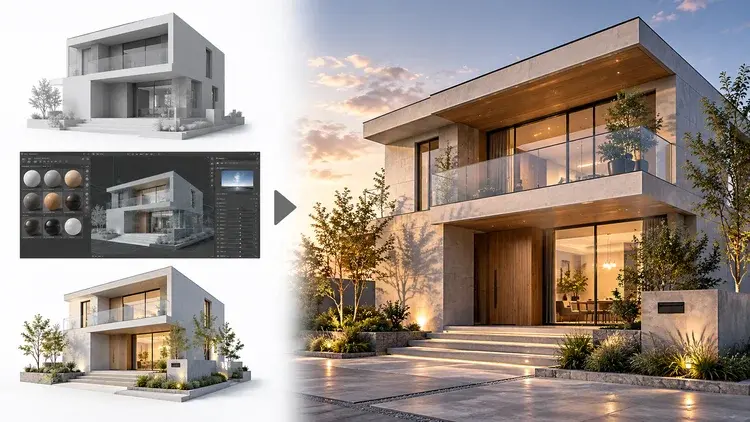
V-Rayは、Chaosが開発するレンダリングソフトです。3ds Max、SketchUp、Rhino、Revit、Cinema 4D、Blenderなどの3Dソフトと組み合わせて使用でき、建築・インテリアのフォトリアルなビジュアライゼーションに活用されています。住宅から大規模な建築まで幅広い用途に対応します。
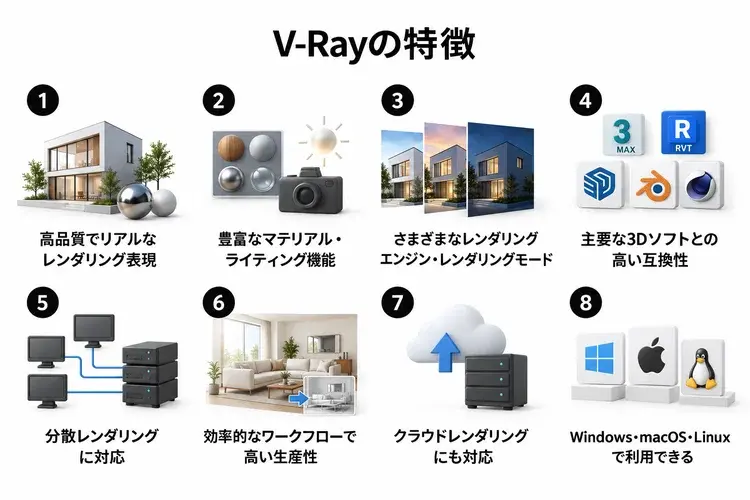
V-Rayの特徴は、自然光や人工照明、素材、カメラを細かく設定し、現実に近い光の表現を作り込めることです。グローバルイルミネーションや物理ベースのマテリアル、Sun & Sky、HDRIなどを利用でき、昼景・夕景・夜景などさまざまな建築パースを制作できます。CPUとGPUの両方を利用したレンダリングにも対応しています。
レンダリング結果はV-Ray Frame Bufferで確認し、Light Mixを使ってレンダリング後に照明の色や強さを調整できます。ノイズを軽減するDenoiserや、人物・植栽などを補正するAI Enhancer、写真からPBRマテリアルを生成するAI Material Generatorなど、仕上げを効率化する機能も搭載されています。
また、Chaos Cosmosから家具、植栽、マテリアル、HDRIなどの素材を追加できます。2026年のV-Ray 7ではリアルタイム表示やAI機能も強化されており、設計を確認しながらビジュアルを調整するワークフローにも対応しています。
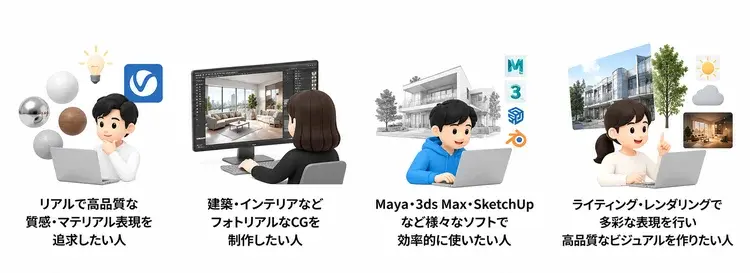
項目 | 内容 |
主な用途 | 建築・インテリアのフォトリアルレンダリング、アニメーション |
対応ソフト | 3ds Max、SketchUp、Rhino、Revit、Cinema 4D、Blenderなど |
レンダリング | CPU・GPUレンダリングに対応 |
ライティング | グローバルイルミネーション、Sun & Sky、HDRI、人工照明など |
マテリアル | PBRマテリアル、AI Material Generatorなどに対応 |
仕上げ | V-Ray Frame Buffer、Light Mix、Denoiser、AI Enhancerなど |
素材ライブラリ | Chaos Cosmosから3Dモデル、マテリアル、HDRIなどを利用可能 |
価格 | Solo:年額540米ドル/Premium:年額778.80米ドル/Collection:年額1,210.80米ドル(税別) |
2026年9月時点では、V-Ray Soloが年額540米ドル、Premiumが年額778.80米ドル、Collectionが年額1,210.80米ドルです。Soloは個人向けのNamedライセンス、PremiumとCollectionはチームで共有できるFloatingライセンスとなっています。価格は税別で、2026年5月27日から新価格が適用されています。
Lumion|建築モデルをリアルタイムで確認しながら完成イメージへ仕上げられるレンダリングソフト

Lumionは、建築・インテリア・ランドスケープ向けのリアルタイムレンダリングソフトです。SketchUp、Revit、Archicad、Rhinoなどで作成した3Dモデルを読み込み、マテリアル、照明、植栽、人物、家具などを追加して建築パースへ仕上げられます。
特徴は、3Dモデルをリアルタイムで確認しながら、素材や光、周辺環境を直感的に調整できることです。無料のLumion LiveSyncを利用すると、対応するCAD・BIMソフトで行った変更をLumionへ同期できるため、設計とレンダリングを並行して進められます。

マテリアルはPBRに対応し、コンクリート、木材、ガラスなどの質感を調整できます。レイトレーシングを利用すれば、光や影、反射をよりリアルに表現でき、フォトリアルな外観・内観パースの制作にも活用できます。
また、Lumion Proには10,000点以上のモデルやマテリアルが収録されており、植栽、人物、家具などを配置して建物周辺まで作り込めます。静止画だけでなく、動画や360°パノラマも出力可能です。2026年版ではレイトレーシング対応の360°パノラマや、最大16Kまで高解像度化できるAI Image Upscalerなども搭載されています。
そのためLumionは、細かな3Dモデリングを行うソフトというより、CAD・BIMで作成した建築モデルを短時間で視覚化し、プレゼンテーション用の建築パースへ仕上げたい場合に適したレンダリングソフトです。

項目 | 内容 |
主な用途 | 建築・インテリア・ランドスケープのリアルタイムレンダリング |
モデル連携 | SketchUp、Revit、Archicad、Rhinoなど主要なCAD・BIM・3Dソフトに対応 |
リアルタイム連携 | Lumion LiveSyncでモデルの変更を同期可能 |
レンダリング | リアルタイム表示、レイトレーシングに対応 |
マテリアル | PBRマテリアルに対応 |
素材ライブラリ | 10,000点以上のモデル・マテリアルを収録 |
出力 | 静止画、動画、360°パノラマなど |
AI機能 | AI Image Enhancer、AI Material Generator、AI Image Upscaler |
対応OS | Windows |
無料体験 | 14日間 |
価格 | Lumion Pro:年額1,149米ドル Pro Floating:年額1,499米ドル |
2026年9月時点では、Lumion ProのNamed-userライセンスが年額1,149米ドル、チームで共有できるPro Floatingが年額1,499米ドルです。いずれも年単位のサブスクリプションで、Lumion ProにはLumion Cloudも含まれます。なお、旧Lumion Studioは2026年7月27日に新規提供を終了しています。
Twinmotion|CAD・BIMモデルをリアルタイムで建築ビジュアライゼーションへ仕上げられるレンダリングソフト

Twinmotionは、Epic Gamesが提供するリアルタイムビジュアライゼーションソフトです。建築・インテリア・都市・ランドスケープなどに利用され、CADやBIM、3Dモデリングソフトで作成したモデルに、マテリアル、照明、植栽、人物、家具などを追加して建築パースへ仕上げられます。
特徴は、設計モデルをリアルタイムで確認しながら、素材や光、周辺環境を調整できることです。Datasmith Direct Linkに対応したソフトでは、設計側で変更したモデルをTwinmotionへ同期できるため、設計とビジュアライゼーションを並行して進められます。

レンダリングでは、リアルタイムのグローバルイルミネーションを表現できるLumenに加え、よりフォトリアルな表現に適したPath Tracerを利用できます。静止画だけでなく、動画、パノラマ、インタラクティブなプレゼンテーションなどにも展開できます。
2026.1では、背景写真と3Dモデルのパースを合わせるPhoto Match Toolsや、エッジを自然に見せるAutosoft Edges、光の影響範囲を調整できるLighting Channelsなどが追加されています。建築モデルを実際の敷地写真へ合成するなど、プレゼンテーション用途にも活用できます。
そのためTwinmotionは、細かなモデリングを行うソフトというより、CAD・BIMで作成したモデルを短時間で視覚化し、建築パースや動画へ展開したい場合に適したツールです。

項目 | 内容 |
主な用途 | 建築・インテリア・都市・ランドスケープのリアルタイムビジュアライゼーション |
モデル連携 | CAD・BIM・3Dモデリングソフトからモデルを読み込み可能 |
リアルタイム連携 | Datasmith Direct Linkによるモデル同期に対応 |
レンダリング | Lumen、Path Tracerに対応 |
素材・シーン制作 | マテリアル、植栽、人物、家具などを追加可能 |
出力 | 静止画、動画、パノラマ、インタラクティブコンテンツなど |
対応OS | Windows、macOS |
価格 | 年間総収益100万米ドル未満:無料 100万米ドル超またはTwinmotion Cloud利用:年額445米ドル/1シート |
2026年9月時点では、過去12か月間の年間総収益が100万米ドル未満の個人・企業は商用利用を含め無料で使用できます。学生、教育機関、趣味で利用するユーザーも無料です。年間総収益が100万米ドルを超える場合、またはTwinmotion Cloudを利用する場合は、1シート年額445米ドルで、1年間のアップグレードとTwinmotion Cloudが含まれます。
D5 Render|リアルタイムで高品質な建築ビジュアライゼーションを制作できるレンダリングソフト

D5 Renderは、建築・インテリア・ランドスケープなどに利用されるリアルタイムレンダリングソフトです。SketchUp、3ds Max、Rhino、Revit、Archicad、Cinema 4D、Blender、Vectorworksなどと連携し、作成した3Dモデルにマテリアルや照明、植栽、人物などを追加して建築パースへ仕上げられます。
特徴は、リアルタイムパストレーシングによって、光や影、反射などを確認しながらシーンを調整できることです。LiveSync対応ソフトでは、モデリング側の変更をD5 Renderへ反映できるため、設計とビジュアライゼーションを並行して進められます。

マテリアルはPBRに対応し、Geo & Skyや天候設定を使って時間帯や環境光を調整できます。さらに、植栽、家具、人物、PBRマテリアルなど16,000点以上のAEC向けアセットを利用でき、建物だけでなく周辺環境まで効率よく作り込めます。
AI機能も搭載され、PBRテクスチャの生成や雰囲気の調整などに活用できます。D5 3.1ではInteractive Presentationが導入され、視点や素材、照明、天候などを切り替えながら設計案をリアルタイムで提示できるようになりました。静止画や動画だけでなく、パノラマ、バーチャルツアー、VR・XRなどにも展開できます。
そのためD5 Renderは、CAD・BIM・3Dソフトで作成したモデルをリアルタイムで確認しながら、建築パースやプレゼンテーションへ仕上げたい場合に適したレンダリングソフトです。

項目 | 内容 |
主な用途 | 建築・インテリア・ランドスケープのリアルタイムレンダリング |
モデル連携 | SketchUp、3ds Max、Rhino、Revit、Archicad、Cinema 4D、Blender、Vectorworksなど |
リアルタイム連携 | LiveSyncによるモデル同期に対応 |
レンダリング | リアルタイムパストレーシングに対応 |
マテリアル・環境 | PBRマテリアル、Geo & Sky、天候設定などに対応 |
素材ライブラリ | 16,000点以上のAEC向けアセットを収録 |
AI機能 | PBRテクスチャ生成、雰囲気調整など |
出力・プレゼンテーション | 静止画、動画、パノラマ、バーチャルツアー、VR・XR、Interactive Presentation |
対応環境 | Windows、レイトレーシング対応GPUが必要 |
価格 | Community:無料 Pro:月額38米ドル・年額360米ドル Teams:1シート月額75米ドル・年額708米ドル(2シート以上) |
2026年9月時点では、D5 Communityは無料で利用できますが、個人の学習・評価など非商用目的に限定されています。商用利用できるD5 Proは月額38米ドルまたは年額360米ドル、D5 for Teamsは1シート月額75米ドルまたは年額708米ドルで、2シート以上から利用できます。
Chaos Corona|シンプルな操作でフォトリアルな建築パースを制作できるレンダリングソフト

Chaos Coronaは、Chaosが開発する建築ビジュアライゼーション向けのレンダリングソフトです。3ds MaxとCinema 4Dに統合して使用でき、住宅や店舗、オフィスなどの内観・外観をフォトリアルに表現できます。複雑な設定を減らし、直感的にレンダリングを進めやすい設計が特徴です。

レンダリングでは、物理ベースのマテリアルや照明、反射・屈折、コースティクスなどを利用して、光と素材をリアルに表現できます。Interactive Renderingにも対応し、マテリアルや照明、カメラを変更しながら結果をリアルタイムで確認できます。レンダリング後はLightMixを使って照明の色や強さを調整できるため、昼景から夕景・夜景への検討にも活用できます。
Chaos Cosmosからは、家具や植栽、マテリアルなどのレンダリング用素材を利用できます。さらにChaos Scatterを使えば、樹木や草、オブジェクトなどを広い範囲へ効率よく配置でき、建物周辺の環境まで作り込めます。
2026年には布地の織り方まで表現できるFabric Materialなどが追加され、AI Material GeneratorやAI Image Enhancer、AI UpscalerなどのAI機能も利用できます。そのためCoronaは、3ds MaxやCinema 4Dで作成したモデルを、比較的シンプルな操作でフォトリアルな建築パースへ仕上げたい場合に適したレンダラーです。

項目 | 内容 |
主な用途 | 建築・インテリアのフォトリアルレンダリング |
対応ソフト | 3ds Max、Cinema 4D |
レンダリング | CPUベースのフォトリアルレンダリング、Interactive Rendering |
ライティング・仕上げ | LightMix、コースティクス、ポストプロセスなどに対応 |
マテリアル | PBR、Fabric Material、AI Material Generatorなど |
素材ライブラリ | Chaos Cosmosから3Dモデルやマテリアルなどを利用可能 |
AI機能 | AI Material Generator、AI Image Enhancer、AI Upscalerなど |
無料体験 | 30日間 |
価格 | Solo:年額414米ドル/Premium:年額562.80米ドル/Collection:年額994.80米ドル(税別) |
2026年9月時点では、Corona Soloが年額414米ドル、Premiumが年額562.80米ドル、Collectionが年額994.80米ドルです。Soloは個人向けのNamedライセンス、PremiumとCollectionはチームで共有できるFloatingライセンスです。30日間は全機能を試用できます。
レタッチ|画像を整え、見せ方を仕上げる最終工程

レタッチとは、レンダリングした画像に対して、明るさや色味の調整、不要な要素の修正、人物や植栽の合成などを行い、建築パースを最終的に仕上げる工程です。
レンダリングの段階でも完成度の高い画像を作成できますが、レタッチを加えることで、画像全体の色調を統一したり、視線を集めたい場所を強調したり、建物の用途やスケール感を伝える要素を追加したりできます。
たとえば、空や植栽の色を整えて爽やかな昼の雰囲気にする、室内の光を調整して温かみを加える、人物を配置して建物の大きさを伝えるなど、「何をどのように見せたいのか」に合わせて画像を整える工程と考えるとわかりやすいでしょう。
レタッチの基本手順

STEP.1 明るさや色味を調整する
まず、レンダリングした画像全体を確認し、明るさやコントラスト、色味などを調整します。

たとえば、画像が暗い場合は露出やシャドウを調整する、全体的に色がくすんでいる場合は彩度やコントラストを調整するなど、建物や空間が見やすくなるように整えていきます。
明るさや露出を調整する
コントラストを整える
彩度や色温度を調整する
ハイライトやシャドウを調整する
必要に応じて特定の部分だけ補正する
Photoshopでは調整レイヤーを利用することで、元の画像を直接変更せずに色や明るさを調整できます。また、調整レイヤーにマスクを設定すれば、建物や空など必要な範囲だけに補正を適用することも可能です。
STEP.2 不要な要素や違和感を修正する
次に、レンダリングした画像を細かく確認し、不自然な部分や不要な要素があれば修正します。
たとえば、モデル同士の重なりによって生じた不自然な部分や、細かなレンダリングノイズ、背景との境界など、完成画像で目につく部分を整えていきます。
Photoshopでは、スポット修復ブラシやコピースタンプ、パッチツール、削除ツールなどを使って、画像の一部を修正できます。
また、生成AIを利用した「生成塗りつぶし」では、選択した範囲に対してテキストで指示を入力し、画像内の要素を追加・削除・置換することも可能です。編集結果は生成レイヤーとして作成されるため、元画像を残しながら調整できます。
STEP.3 人物や植栽などを合成する
必要に応じて、人物や植栽、家具、小物、背景などを画像に追加します。
人物を配置すると建物や空間のスケール感を伝えやすくなり、植栽や家具などを追加すると、その空間が実際にどのように使われるのかをイメージしやすくなります。
人物を配置して建物の大きさを伝える
樹木や植栽を加えて外構を表現する
家具や小物を加えて空間の用途を伝える
背景や空を調整して周辺環境を表現する
Photoshopでは、レイヤーとレイヤーマスクを使って複数の画像を組み合わせることができます。合成した人物や植栽は、サイズやパースだけでなく、明るさや色、影などを周囲に合わせることで、背景になじみやすくなります。
2026年現在のPhotoshopには、配置したオブジェクトと背景の照明、色、影などを自動的に調整する「調和(Harmonize)」も搭載されています。
STEP.4 全体のバランスを確認して仕上げる
最後に画像全体を確認し、建物や空間が意図したとおりに伝わっているかをチェックします。
人物や植栽が目立ちすぎて建物よりも先に目に入っていないか、明るい部分と暗い部分のバランスが崩れていないか、色味に違和感がないかなどを確認します。
建築パースでは、単に画像を華やかにするのではなく、設計や空間の特徴がわかりやすく伝わるように仕上げることが重要です。必要に応じて色調や合成した要素を微調整し、最終画像として書き出します。
建築パースのレタッチに使える主なソフト
建築パースのレタッチには、Photoshopのように細かな画像編集や合成まで行えるソフトのほか、Lightroomのように色調補正を中心に行えるソフトも利用できます。
また、無料で利用できる画像編集ソフトもあるため、必要な作業や制作環境に合わせて選びましょう。
ソフト | 主な特徴 | 向いている用途 |
レイヤーやマスクを使った画像補正・合成・不要物除去などに幅広く対応 | 建築パースの本格的なレタッチ、人物・植栽・空などの合成 | |
レイヤー、マスク、RAW現像などを利用した画像編集に対応 | 画像補正や合成などのレタッチ |
Adobe Photoshop|建築パースの色・光・素材感を整え、完成度を高める画像編集ソフト
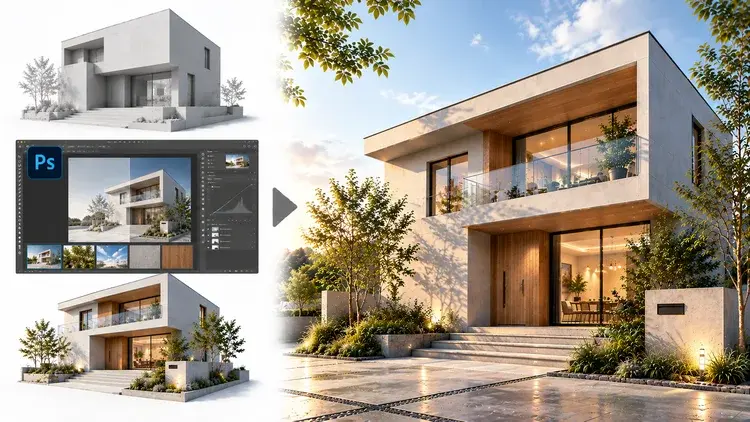
Adobe Photoshopは、Adobeが提供する画像編集ソフトです。建築パース制作では、3DCGソフトでレンダリングした画像の色や明るさを調整したり、人物・植栽・空・背景などを合成したりするポストプロダクションに活用できます。建築ビジュアライゼーションでも、レンダリング後の仕上げは重要な工程として利用されています。
特徴は、レイヤーやレイヤーマスク、調整レイヤーを使って、元の画像を活かしながら細かく編集できることです。明るさやコントラスト、色味を調整するだけでなく、空の置き換え、人物や植栽の追加、不要なオブジェクトの削除などにも対応します。内観では照明や素材感、外観では空や周辺環境を調整するなど、レンダリングだけでは仕上げにくい部分を補正できます。
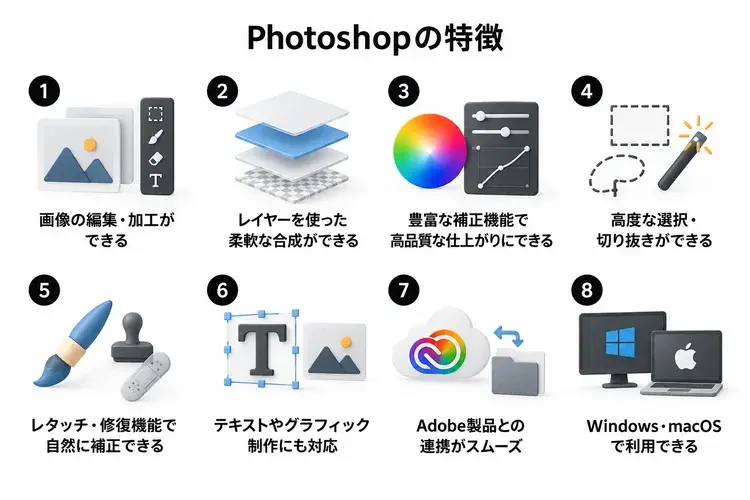
生成AIを利用した編集機能も搭載されています。生成塗りつぶしでは、テキストによる指示からオブジェクトの追加・削除・置換ができ、生成拡張では画像の外側を自然に広げられます。「調和」では、追加したオブジェクトの照明や色、影を背景に合わせて調整できます。
2026年には自然言語による画像編集や、マスクを利用した部分的なAI編集も強化されています。
そのためPhotoshopは、レンダリングした建築パースを最終的なプレゼンテーション画像へ仕上げる工程で幅広く活用できるソフトです。
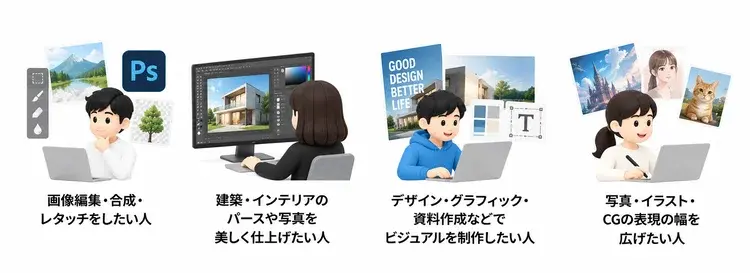
項目 | 内容 |
主な用途 | 建築パースのレタッチ、色調補正、画像合成、ポストプロダクション |
基本編集 | レイヤー、レイヤーマスク、調整レイヤー、選択範囲など |
色・光の調整 | 明るさ、コントラスト、色調、ライティングなどを調整可能 |
画像合成 | 人物、植栽、空、背景、素材などの追加・合成 |
AI機能 | 生成塗りつぶし、生成拡張、調和、生成アップスケール、自然言語による編集など |
対応環境 | Windows、macOS、iPad、Web、モバイル |
価格 | Photoshop単体:月額3,300円/フォトプラン:月額2,380円/Creative Cloud Pro:通常月額9,080円(税込・いずれも年間プラン月々払い) |
2026年9月時点では、Photoshop単体プランは年間プラン月々払いで月額3,300円(税込)です。PhotoshopとLightroom、Lightroom Classic、1TBのクラウドストレージを含むフォトプランは月額2,380円(税込)、20以上のAdobeアプリを利用できるCreative Cloud Proは通常月額9,080円(税込)です。
Affinity|無料で本格的なレタッチや画像合成まで行えるクリエイティブソフト

Affinityは、写真編集、ベクターデザイン、ページレイアウトの機能を1つに統合したクリエイティブソフトです。2026年現在はCanvaが提供しており、個人ユーザーは無料で利用できます。建築パース制作では、レンダリング後の色調補正や画像合成、人物・植栽・空などの追加、不要な部分の修正といったレタッチ工程に活用できます。

画像編集では、レイヤーやマスク、調整レイヤー、Live Filterを使った非破壊編集に対応しています。カーブ、レベル、露出、カラーバランスなどで建築パース全体の明るさや色を整えられるほか、修復ブラシやInpainting、クローンなどを使って細かな部分を修正できます。RAW現像やレンズ補正、ノイズ低減にも対応しています。
PSDをはじめ、AI、PDF、SVG、DWG、IDMLなどのファイルを読み込めるため、Adobe製品やCADソフトで作成したデータを利用したワークフローにも組み込みやすくなっています。写真編集だけでなく、Pixel・Vector・Layoutの各機能を同じドキュメント内で利用できる点も特徴です。
また、Canvaの有料プランを契約している場合は、生成塗りつぶしや生成拡張、背景除去、Super ResolutionなどのAI機能もAffinity内で利用できます。
そのためAffinityは、Adobe Photoshopを契約せずに、建築パースの色調補正・合成・レタッチを本格的に行いたい場合にも選択肢となるソフトです。

項目 | 内容 |
主な用途 | 建築パースのレタッチ、色調補正、画像合成、グラフィック制作 |
基本編集 | レイヤー、マスク、調整レイヤー、Live Filterなど |
色・光の調整 | カーブ、レベル、露出、カラーバランスなど |
画像合成・修正 | 人物・植栽・空・背景などの合成、Inpainting、修復、クローン |
RAW編集 | RAW現像、レンズ補正、ノイズ低減などに対応 |
ファイル連携 | PSD、AI、PDF、SVG、DWG、IDMLなどに対応 |
AI機能 | 生成塗りつぶし、生成拡張、背景除去、Super Resolutionなど ※Canva有料プランが必要 |
対応OS | Windows、macOS |
価格 | 個人利用:無料/Canva AI機能:Canvaの有料プラン契約が必要 |
2026年9月時点では、Affinity本体は個人ユーザーなら無料で、Pixel・Vector・Layoutを含む主要機能に利用制限はありません。利用には無料のCanvaアカウントが必要です。Canva AI機能のみ有料プランが必要で、企業や教育機関向けの導入については別途提供されています。
生成AIツールの活用でレタッチをもっと手軽に

近年は、生成AIを活用して建築パースの一部を編集したり、素材や植栽、背景などを追加したりする方法も利用できるようになっています。
たとえば、レンダリングした建築パースをChatGPTやGeminiにアップロードし、「外壁を木材に変更する」「植栽を追加する」「昼のシーンを夕景に変更する」といった指示を入力することで、元画像をもとに新しいイメージを生成できます。ChatGPTはアップロードした画像を会話形式で編集でき、Nano Banana 2は画像生成と編集の両方に対応しています。
Adobe Fireflyでは、生成塗りつぶしや生成削除などを使って、指定した範囲へ要素を追加・置換したり、不要なものを削除したりできます。MidjourneyにもWeb版のEditorがあり、外部画像をアップロードして部分編集や背景変更、複数画像の合成、スタイルや素材感の変更などを行えます。
従来はPhotoshopで選択範囲を作成し、素材を合成して色や光を細かく調整していた作業の一部を、自然言語による指示で進められるのが生成AIの特徴です。外壁や床の素材、家具、植栽、時間帯などを変更しながら、複数のデザイン案を比較する用途にも活用できます。
ただし、生成AIによる画像編集では、建物の形状や窓・ドアの位置など、変更する必要のない部分まで変化することがあります。正確な形状を維持する必要がある場合は生成結果を確認し、必要に応じてPhotoshopやAffinityなどの画像編集ソフトと使い分けましょう。
建築パースの編集に活用できる主な生成AIツール
生成AIによる画像編集には、会話形式で修正を指示できるChatGPTやNano Banana 2のほか、画像編集機能を備えたAdobe FireflyやMidjourneyなどがあります。それぞれ編集方法や得意な表現が異なるため、目的に合わせて使い分けるとよいでしょう。
ツール | 主な特徴 | 建築パースでの活用例 |
画像をアップロードし、自然言語による指示で画像全体や選択した部分を編集できる | 外壁・床などの素材変更、植栽の追加、背景や時間帯の変更 | |
Geminiで利用できる画像生成・編集モデル。既存画像の編集や参照画像を使った生成に対応 | 素材変更、外観・内装の編集、背景変更、デザイン案の比較 | |
生成塗りつぶしや生成削除など、生成AIを利用した画像編集機能を搭載 | 背景や素材の生成、人物・植栽などの追加、不要物の削除 | |
Web版Editorで部分編集、複数画像の合成、スタイル・素材感の変更などに対応 | 外壁や内装の素材変更、背景変更、デザインバリエーションの作成 |
ChatGPT|文章による指示から建築イメージの生成・編集まで行える生成AIツール

ChatGPTは、OpenAIが提供する生成AIツールです。文章作成や情報整理に加え、画像の生成・編集にも対応しており、建築パース制作では、デザインのアイデア出しからレンダリング画像の編集まで幅広く活用できます。建築分野でも、AIによるコンセプト検討やビジュアライゼーション、既存レンダリングの調整などへの活用が広がっています。

画像生成では、「白い外壁と木材を組み合わせた2階建て住宅」「打ち放しコンクリートの美術館」など、自然言語で建物や空間の条件を指定してイメージを作成できます。アスペクト比の指定や画像内への文字の追加、透明背景での生成にも対応しています。
既存の建築パースをアップロードして、「外壁を木材に変更する」「植栽を追加する」「昼景を夕景にする」といった編集も可能です。画像全体だけでなく、選択ツールを使って一部を指定し、追加・削除・変更することもできます。
また、画像編集だけでなく、建築パース用のプロンプト作成、デザイン案の整理、素材や表現方法の検討などにも利用できます。一方で、生成AIによる画像はCADやBIMのように寸法や構造を正確に管理するものではありません。選択範囲外まで編集が及ぶ場合もあるため、設計データの代わりではなく、イメージ制作やレタッチを補助するツールとして使うことが重要です。

項目 | 内容 |
主な用途 | 建築イメージの生成・編集、デザイン検討、プロンプト作成、情報整理 |
画像生成 | 自然言語による指示から建物・内装・空間などを生成 |
画像編集 | アップロード画像の追加・削除・変更、部分編集に対応 |
建築パースでの活用 | 素材変更、植栽追加、背景変更、昼景・夕景などのバリエーション作成 |
その他の機能 | Web検索、画像・ファイルの読み込み、データ分析など |
利用環境 | Web、デスクトップ、iOS、Android |
価格 | Free:無料/Go:月額8米ドルを基準に地域別価格/Plus:月額20米ドル/Pro:月額100米ドル〜 |
2026年9月時点では、ChatGPT ImagesはFreeを含むすべてのプランで利用可能です。個人向け有料プランはGoが米国価格で月額8米ドル、Plusが月額20米ドル、Proは月額100米ドルから提供されています。なお、Proの月額200米ドルプランは2026年9月10日から新規登録・アップグレードが一時停止されています。
Nano Banana 2|建築イメージを高速に生成・編集できるGoogleの画像生成AI

Nano Banana 2は、Google DeepMindが開発した画像生成・編集AIです。正式なモデル名は「Gemini 3.1 Flash Image」で、2026年2月に登場しました。Geminiアプリなどから利用でき、文章による指示から画像を生成するだけでなく、アップロードした画像をもとに一部の素材や背景、デザインを変更できます。

建築パースでは、「外壁を白い塗り壁から木材に変更する」「家具を入れ替える」「植栽を追加する」「昼景を夕景に変更する」といった自然言語による画像編集に活用できます。建物や室内のイメージをゼロから生成することもできるため、初期のデザイン検討や複数案の比較にも利用できます。Googleは実際の室内写真をアップロードし、テキスト指示によって空間の見え方を変更する用途も紹介しています。
Nano Banana 2は、Google検索のリアルタイム情報や画像を利用した生成に対応し、文字の描画や翻訳、インフォグラフィック制作なども強化されています。また、複数の参照画像を使いながら、人物やオブジェクト、スタイルを指定して生成することもできます。
一方、CADやBIMのように寸法や構造を正確に管理するツールではありません。設計データそのものを作成するのではなく、建築パースの素材変更やデザイン検討、レタッチを効率化する生成AIとして活用するのが適しています。
項目 | 内容 |
主な用途 | 建築イメージの生成・編集、素材変更、デザイン検討、レタッチ |
画像生成 | 自然言語による指示から外観・内観などを生成 |
画像編集 | アップロード画像をもとに素材、家具、植栽、背景、時間帯などを変更 |
参照画像 | 複数の画像を参照した生成・編集に対応 |
その他の特徴 | Google検索を活用した生成、文字描画、翻訳、インフォグラフィック制作など |
利用環境 | Geminiアプリ、Google Flowなど |
価格 | 無料:0円/Google AI Plus:月額725円/Google AI Pro:月額2,900円/Google AI Ultra:月額14,500円〜(日本・税込) |
2026年9月時点では、Geminiの無料プランでも画像の生成・編集を利用できます。有料プランはGoogle AI Plusが月額725円、Google AI Proが月額2,900円、Google AI Ultraが月額14,500円からで、プランによって画像生成を含むAI機能の利用上限などが異なります。
Adobe Firefly|建築イメージの生成から編集まで行えるクリエイティブ生成AIツール

Adobe Fireflyは、Adobeが提供する生成AIツールです。テキストからの画像生成に加え、既存画像の編集、動画・音声生成などに対応しています。建築パースでは、外観や内観のイメージ生成だけでなく、レンダリング画像の背景変更、植栽や家具の追加、素材の変更などにも活用できます。

画像編集では、生成塗りつぶしや生成拡張を使って、指定した範囲に新しい要素を追加したり、不要なものを削除・置換したりできます。たとえば、建築パースに樹木を追加する、背景を変更する、画像の外側を広げて構図を調整するといった作業を、テキストによる指示で行えます。
FireflyではAdobe独自の画像生成モデルに加え、Google、OpenAIなどのパートナーモデルも利用できます。モデルを切り替えながら同じアイデアを検討できるため、建物のデザインや素材、雰囲気のバリエーションを比較する用途にも活用できます。Firefly Boardsでは、生成した画像や参考画像を並べながらアイデアを整理することも可能です。
AdobeのFireflyモデルは、ライセンスされたAdobe Stockやパブリックドメインなどのコンテンツを中心に学習されています。ただし、Firefly内で利用できるパートナーモデルには、それぞれ異なる利用条件が適用されます。建築パースでは、完成図面を作るCAD・BIMの代わりではなく、イメージ生成やレタッチ、デザイン検討を補助するツールとして使うのが適しています。

項目 | 内容 |
主な用途 | 建築イメージの生成・編集、レタッチ、デザイン検討 |
画像生成 | テキストから外観・内観などのイメージを生成 |
画像編集 | 生成塗りつぶし、生成拡張などによる追加・削除・変更 |
建築パースでの活用 | 素材変更、植栽・家具の追加、背景変更、構図調整など |
対応モデル | Adobe Fireflyモデルに加え、Google、OpenAIなどのパートナーモデルを利用可能 |
その他の機能 | Firefly Boards、動画・音声生成など |
利用環境 | Web、iOS、Android |
価格 | Free:無料 Standard:月額1,580円 Pro:月額3,180円 Pro Plus:通常月額6,600円 Premium:通常月額31,680円(税込) |
2026年9月時点では、無料プランに加え、Standardは月額1,580円で2,000生成クレジット、Proは月額3,180円で4,000クレジット、Pro Plusは通常月額6,600円で10,000クレジット、Premiumは通常月額31,680円で50,000クレジットです。画像の標準生成機能は有料プランで無制限に利用でき、動画生成や一部のパートナーモデルなどでは生成クレジットを使用します。
Midjourney|高品質な建築イメージの生成から既存画像の編集まで行える生成AIツール

Midjourneyは、テキストや参照画像をもとに画像を生成できる生成AIツールです。建築分野では、住宅や商業施設、ホテル、公共建築などの外観・内観イメージを生成し、初期のコンセプト検討やデザインのバリエーション作成に活用できます。建築・デザイン分野でも、AIによるビジュアライゼーションや素材検討などの利用が広がっています。

テキストによる画像生成では、建築様式、素材、時間帯、照明、カメラアングルなどをプロンプトで指定できます。参照画像やStyle Reference、Personalizationなどを組み合わせることで、イメージの方向性や表現を調整することも可能です。2026年9月時点の標準モデルはV8.2で、画質や美的表現、Personalizationなどが強化されています。
画像生成だけでなく、既存の建築パースを編集する用途にも利用できます。Edit Modelでは、文章による指示で画像を変更できるほか、最大4枚の参照画像を利用した生成、特定範囲の修正、画像外側の拡張などに対応しています。Web版Editorでは、Smart Selectによる範囲選択、背景の削除・変更、レイヤーを使った画像合成なども行えます。
一方、CADやBIMのように寸法や構造を管理するツールではないため、設計データの作成ではなく、建築イメージの生成、素材やデザインの検討、既存パースのレタッチなどに活用するツールとして使い分けることが重要です。

項目 | 内容 |
主な用途 | 建築イメージの生成・編集、コンセプト作成、デザイン検討 |
画像生成 | テキストや参照画像から外観・内観などを生成 |
画像編集 | Edit ModelやEditorによる部分編集、背景変更、画像拡張など |
参照画像 | 最大4枚の画像を利用した生成・編集に対応 |
スタイル調整 | Style Reference、Moodboards、Personalizationなど |
建築パースでの活用 | 素材変更、背景変更、デザインバリエーション、既存パースの編集 |
利用環境 | Web、Discord |
価格 | Basic:月額10米ドル Standard:月額30米ドル Pro:月額60米ドル Mega:月額120米ドル 年払いは各プラン20%割引 |
2026年9月時点では、Basicが月額10米ドル、Standardが月額30米ドル、Proが月額60米ドル、Megaが月額120米ドルです。年払いでは20%割引となり、それぞれ年額96米ドル、288米ドル、576米ドル、1,152米ドルです。Standard以上ではRelax Modeによる画像生成を無制限に利用でき、生成物を非公開にするStealth ModeはProとMegaで利用できます。
まとめ

建築パース制作は、大きく「モデリング」「レンダリング」「レタッチ」の3つの工程に分けられます。
まずモデリングで建物や空間の3Dモデルを作成し、レンダリングで素材や光、カメラなどを設定して画像として描き出します。最後にレタッチで明るさや色味を整え、必要に応じて人物や植栽などを追加すれば、建築パースの完成です。
それぞれの工程には、SketchUpやBlenderなどのモデリングソフト、V-RayやLumionなどのレンダリングツール、Photoshopなどの画像編集ソフトがあり、目的や制作環境に合わせて選ぶことができます。
また、現在はChatGPTやNano Banana 2などの生成AIを活用し、既存の建築パースをもとに素材や背景、時間帯などを変更することも可能です。従来の3DCGソフトや画像編集ソフトと組み合わせることで、デザインの検討やレタッチなど、建築パース制作のさまざまな場面で活用できます。
初めて建築パースを作る場合は、まずシンプルな建物をモデリングし、素材やライティングを設定してレンダリングするところから始めてみましょう。基本的な制作の流れを理解したら、レタッチや生成AIによる画像編集なども取り入れながら、少しずつ表現の幅を広げていくことができます。
本記事で紹介した「モデリング → レンダリング → レタッチ」の流れを参考に、実際に建築パースを制作してみてください。


