Adobe Photoshopカラールックアップの使い方|簡単に色調補正・雰囲気作りを時短で!
更新日:9月19日

建築パース制作では、レンダリング後のAdobe Photoshopによるレタッチが、最終的な印象を大きく左右します。
そんなときに便利なのが、Photoshopに標準搭載されている「カラールックアップ(Color Lookup)」です。
カラールックアップでは、「LUT(Lookup Table)」と呼ばれる色情報を適用することで、複雑な色調補正を一から行わなくても、画像全体の色や雰囲気を短時間で変更できます。
映画のような色調、暖かみのある室内、夕景、夜景、クールな建築ビジュアルなど、同じ建築パースでも選ぶLUTによって印象は大きく変わります。
この記事では、Photoshopでカラールックアップを使う基本的な方法から、標準LUTによる仕上がりの違い、建築パースで自然に仕上げるコツまで、実際の作例を比較しながら紹介します。
「Photoshopは使えるけれど、色調補正は少し苦手…」
という方も、まずは気になるLUTを選ぶところから試してみてください。
※この記事ではAdobe Photoshop 2025の画面を使用しています。バージョンによって画面構成や表示が一部異なる場合がありますが、カラールックアップの基本的な操作方法や内容に大きな違いはありません。
CONTENTS
Adobe Photoshopで時間帯・天気を自在に変更する方法に関連する詳しい解説は、こちらの記事もあわせてご覧ください。

Step 1|PhotoshopをRGBモードで開く
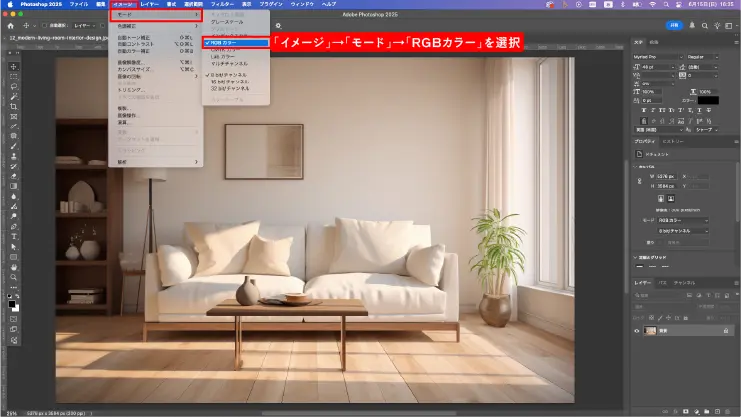
Photoshopのカラールックアップで「3DLUTファイル」を使用する場合は、画像をRGBカラーモードにしておきます。
「3DLUTファイル」が選択できない場合は、メニューから「イメージ」>「モード」>「RGBカラー」を選択してください。
※Web用の建築パースやCG画像はRGBで扱うことが多いため、まず現在のカラーモードを確認しておきましょう。
Step 2|カラールックアップレイヤーを追加する
まずは、カラールックアップレイヤーを追加してみましょう。2つの方法があります。
方法①:「色調補正」パネルから追加する
メニューから「ウィンドウ」>「色調補正」を選択し、「色調補正」パネルを表示
「カラールックアップ」(グリッド状のアイコン)をクリック
自動的に「プロパティ」パネルが開き、「カラールックアップ」調整レイヤーが追加されます
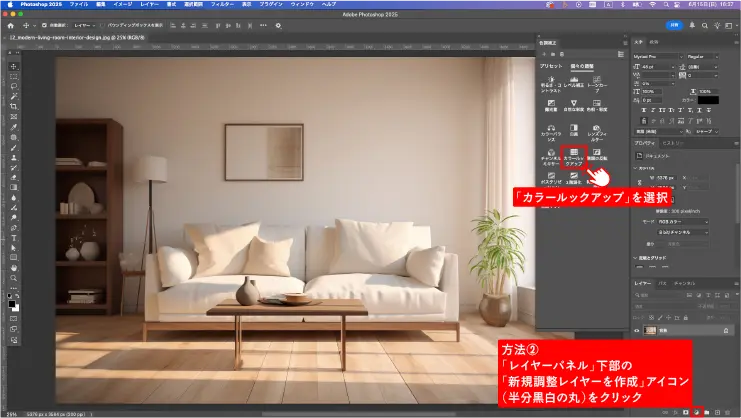
方法②:レイヤーパネル下部から追加する
「レイヤーパネル」下部の「新規調整レイヤーを作成」アイコン(半分黒白の丸)をクリック
表示されるメニューから「カラールックアップ」を選択
同様に「プロパティ」パネルが表示され、LUTの選択が可能になります

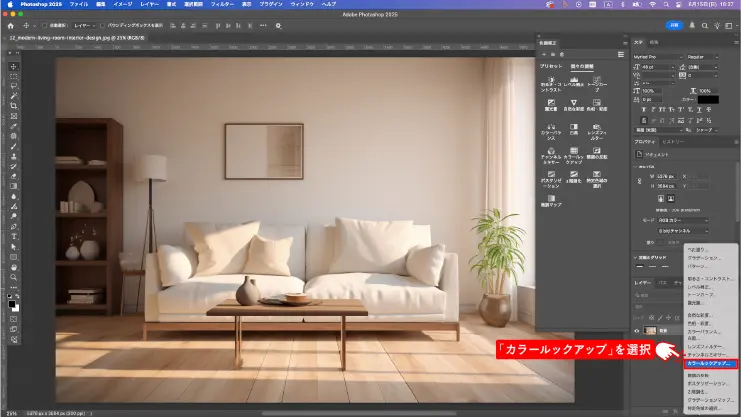

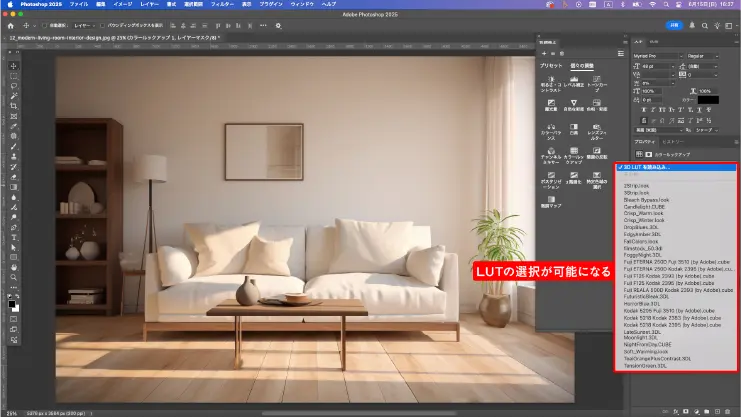
どちらの方法でも結果は同じなので、使いやすい方を選びましょう。特にレイヤー操作に慣れている方は、レイヤーパネルから直接追加する方がスムーズです
LUTを選ぶだけで色調が瞬時に変化。ワンクリックで印象がガラッと変わります。
Step 3|オリジナル画像と効果の比較
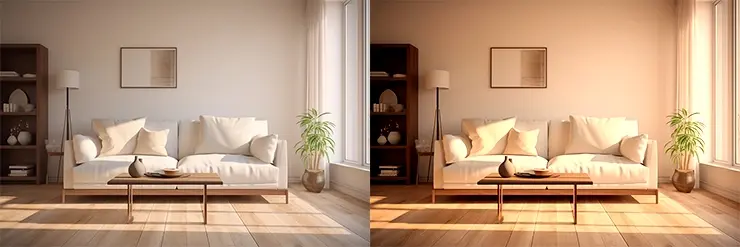
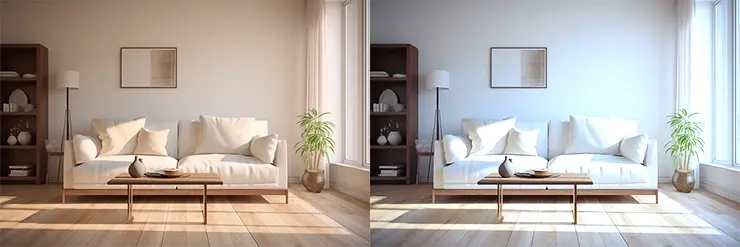
以下のプリセットを適用してみました。左側がオリジナル、右側がそれぞれの効果になります。カラールックアップの不透明度は100%のままにしてあります。
2Strip.look
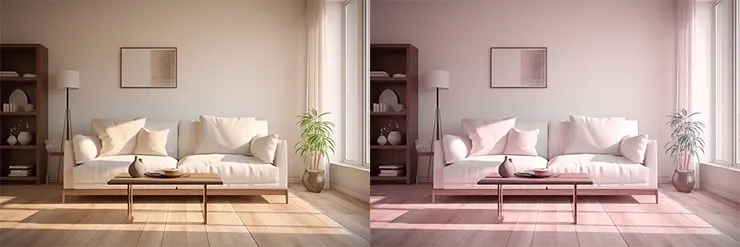
3Strip.look

Bleach Bypass.look
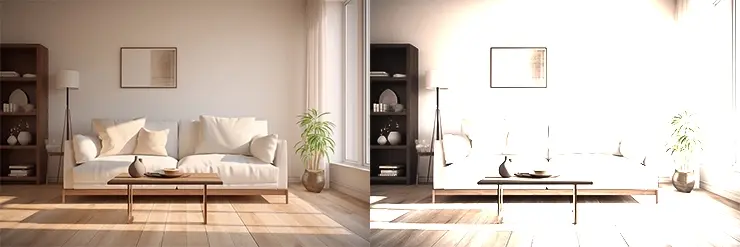
Candlelight.CUBE
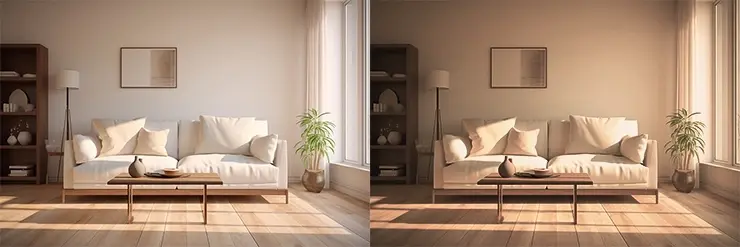
Crisp_Warm.look
Crisp_Winter.look
DropBlues.3DL

EdgyAmber.3DL

FallColors.look

filmstock_50.3dl

FoggyNight.3DL

Fuji ETERNA 250D Fuji 3510 (by Adobe).cube
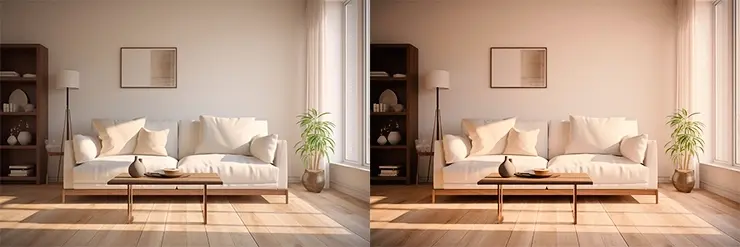
Fuji ETERNA 250D Kodak 2395 (by Adobe).cube
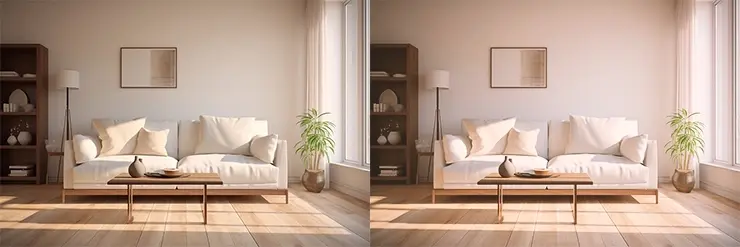
Fuji F125 Kodak 2393 (by Adobe).cube

Fuji F125 Kodak 2395 (by Adobe).cube

Fuji REALA 500D Kodak 2393 (by Adobe).cube

FuturisticBleak.3DL

HorrorBlue.3DL

Kodak 5205 Fuji 3510 (by Adobe).cube

Kodak 5218 Kodak 2383 (by Adobe).cube
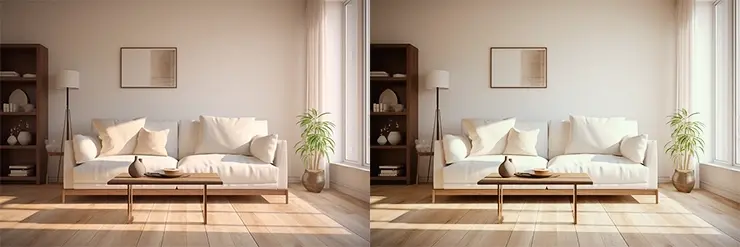
Kodak 5218 Kodak 2395 (by Adobe).cube

LateSunset.3DL

Moonlight.3DL

NightFromDay.CUBE

Soft_Warming.look
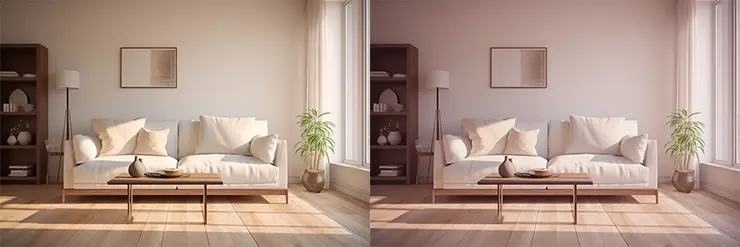
TealOrangePlusContrast.3DL
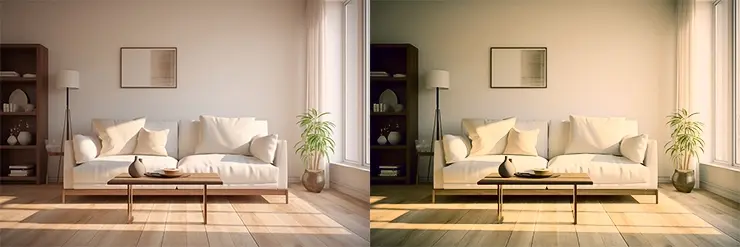
TensionGreen.3DL

Photoshop カラールックアップ(LUT)一覧表
LUT名 | カテゴリ | 使用例・向いているシーン |
2Strip.look | フィルム調・映画風 | レトロ調・クラシックな建築演出に |
3Strip.look | フィルム調・映画風 | カラフルで映画的な外観に |
Bleach Bypass.look | フィルム調・映画風 | 高コントラストな印象に(インダストリアル建築向け) |
filmstock_50.3dl | フィルム調・映画風 | 自然な階調と落ち着いたトーンに |
Fuji F125 Kodak 2393 (by Adobe).cube | フィルム調・映画風 | 低彩度でやわらかな印象のパースに |
Fuji F125 Kodak 2395 (by Adobe).cube | フィルム調・映画風 | ニュートラルでナチュラルな色調に |
Fuji REALA 500D Kodak 2393 (by Adobe).cube | フィルム調・映画風 | くすみ感のある映画調トーン |
Kodak 5218 Kodak 2395 (by Adobe).cube | フィルム調・映画風 | 肌のトーンをきれいに見せたいときに |
Candlelight.CUBE | 光・時間帯・雰囲気系 | 室内照明や夕方の雰囲気づくりに最適 |
LateSunset.3DL | 光・時間帯・雰囲気系 | 夕景パース・柔らかい光の表現に |
Moonlight.3DL | 光・時間帯・雰囲気系 | 月明かり・夜の静寂な雰囲気に |
NightFromDay.CUBE | 光・時間帯・雰囲気系 | 昼画像を夜景に見せたいときに |
FoggyNight.3DL | 光・時間帯・雰囲気系 | 霧がかった夜・演出パースに最適 |
FuturisticBleak.3DL | 光・時間帯・雰囲気系 | 冷たく無機質な未来的建築の表現に |
HorrorBlue.3DL | 光・時間帯・雰囲気系 | 青みを強調して不安感・夜の演出に |
Crisp_Warm.look | カラートーン補正・季節感 | 暖色系の内観や住宅パースに |
Crisp_Winter.look | カラートーン補正・季節感 | 冬の透明感・冷たい空気感に |
DropBlues.3DL | カラートーン補正・季節感 | 青を抑えて暖かみを足したいとき |
FallColors.look | カラートーン補正・季節感 | 紅葉・秋っぽい演出をしたいときに |
Soft_Warming.look | カラートーン補正・季節感 | やや黄味を足すナチュラル補正に |
TealOrangePlusContrast.3DL | ティール&オレンジ系 | 高コントラストのモダン建築向き |
EdgyAmber.3DL | 演出特化系 | ビンテージ・セピア系のトーンに |
TensionGreen.3DL | 演出特化系 | 緑がかった緊張感のある表現に(SFなど) |
「.look」「.3DL」「.CUBE」などはLUTのファイル形式の違いです。初心者のうちは形式の違いを意識しすぎず、カラールックアップから好みのプリセットを選んで試してみるとよいでしょう。
まとめ

Photoshopの「カラールックアップ(Color Lookup)」は、難しい色調整をしなくても、ワンクリックで画像の雰囲気を大きく変えられる非常に強力なツールです。
特に建築パースのように「印象づけ」が重要なビジュアルでは、以下のような活用シーンで効果を発揮します。
見せたい時間帯(朝・夕・夜)の空気感を表現したいとき
素材そのものは良いのに、色味が少し物足りないと感じるとき
提案書やWebに載せるビジュアルの“仕上げ”としてもう一段階高めたいとき
さらに、カラールックアップは「調整レイヤー」として使えるため、画像を破壊せずにいつでも戻せるのも初心者にとって大きなメリットになります。
不透明度の調整やレイヤーマスクの併用によって、「やりすぎ感」を防ぎながら自然な仕上がりを実現できます。
まずはプリセットをいくつか試してみて、「この雰囲気好きかも」と思えるものを探すところから始めてみましょう。慣れてきたら、複数のLUTを重ねたり、独自の色調補正と組み合わせたりすることで、あなただけの世界観を演出できるようになります。
Photoshopのカラールックアップは、「ちょっと物足りない」を一瞬で「印象に残る」に変える、クリエイター必携の時短ツールです。
ぜひこの記事を参考に、あなたの作品にも新しい色の可能性を取り入れてみてください。
Adobe Photoshopで時間帯・天気を自在に変更する方法に関連する詳しい解説は、こちらの記事もあわせてご覧ください。