


Photoshopで人物を簡単に切り抜く方法|髪の毛もAI選択で時短&きれいに!
更新日:8月22日

人物写真を切り抜くとき、特に難しく面倒なのが髪の毛です。
細い毛先や背景と重なった髪まで手作業で選択しようとすると、Adobe Photoshopに慣れていても時間がかかってしまいます。
しかし現在のPhotoshopでは、クイック選択ツールや「選択とマスク」などを使って髪の毛まで細かく調整する方法があります。基本的な操作を覚えておけば、切り抜く画像に合わせて自分で選択範囲を調整できるので便利です。
一方、現在のPhotoshopではAIを活用した自動選択機能も進化しており、人物全体を短時間で選択できるようになっています。
本記事では、まずPhotoshopの基本的な機能を使って人物をきれいに切り抜く方法を紹介します。後半では、AIを使ってより簡単に切り抜く方法も紹介するので、目的に合わせて使い分けてみてください。
CONTENTS
1. 基本機能を使って人物をきれいに切り抜く方法
最初にスタンダードな切り抜きの方法を紹介します。
STEP1. 髪の毛以外の選択範囲を作る
まず、Photoshopで切り抜きたい人物画像を開きます。

①レイヤーをダブルクリックするか、鍵マークをクリックしてロックを解除します。
②ツールバーから「クイック選択ツール」を選択します。

人物の髪の毛以外をなぞります。
Qキーを押して選択範囲を確認しながら、漏れがないように調整します。
この時、髪の毛は後から選択するので、顔と体だけを選択します。
optionキー(Windowsの場合はAltキー)を押すと「-(マイナス)」が表示され、現在の選択範囲から一部を削除できます。選択しすぎてしまった部分があれば調整しましょう。
上部の「選択範囲」>「選択範囲を保存」を選択します。

わかりやすい名前をつけて(ここでは「顔と体」にしました)、OKをクリックし、選択を解除します。

チャンネルパネルを確認すると、先ほど保存した「顔と体」チャンネルが作成されています。
選択すると、先ほど選択した顔と体の部分が白く表示されます。
ここではまだ使用しないので、「RGB」チャンネルをクリックして次の作業に移ります。

STEP2. 髪の毛の選択範囲を作る
STEP1と同様に「クイック選択ツール」を選択し、髪の毛を選択していきます。
顔も一緒に選択してしまってOKです。
Qキーを押して選択範囲を確認しながら、漏れがないように調整します。

ここで、背景と混在している部分は除いておくと後の作業がとても楽になります。
optionキー(Windowsの場合はAltキー)を押しながらなぞって、不要な部分を選択範囲から除外していきます。
以下の画像では、髪の毛と背景が混在しており、背景の色がくっきりと見えています。
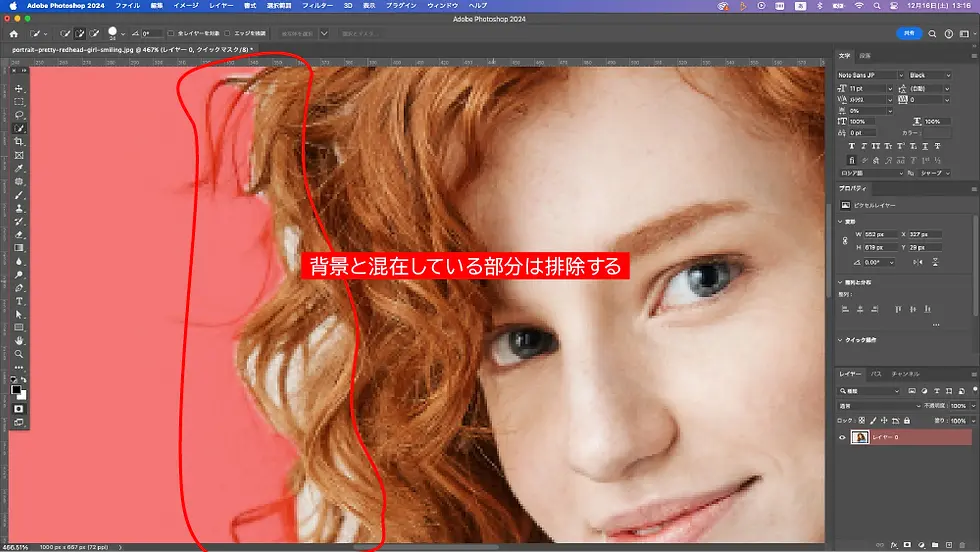
髪の毛と背景が混在している部分は、「クイック選択ツール」を選択した状態でoptionキー(Windowsの場合はAltキー)を押しながら、なぞったりクリックしたりして選択範囲から除外します。


おおよそ選択したら、上部の「選択とマスク」をクリックします。

「選択とマスク」では、髪の毛のような細かな部分を調整できます。Adobeのチュートリアルでも、クイック選択ツールなどで大まかに選択したあと、「選択とマスク」で髪の毛を調整する方法が紹介されています。
属性パネルの「表示モード」は「オーバーレイ」を選択します。
不透明度は60%前後にすると、選択範囲を確認しながら調整しやすくなります。

次に、上部の「髪の毛を調整」をクリックします。
Photoshopが髪の毛の細かな部分を検出し、選択範囲を自動で調整します。
「髪の毛を調整」だけではうまく選択できなかった場合は、属性パネル内の「エッジの検出」で「スマート半径」にチェックを入れ、半径を調整します。
画像を確認しながら、髪の毛の細かな部分が自然に選択されるように調整しましょう。
さらに拾えていない髪の毛がある場合は、ツールバーの「境界線調整ブラシツール」を選択し、髪の毛の周囲をなぞって調整します。境界線調整ブラシツールによる微調整も、Adobeの髪の毛選択チュートリアルで案内されている方法です。
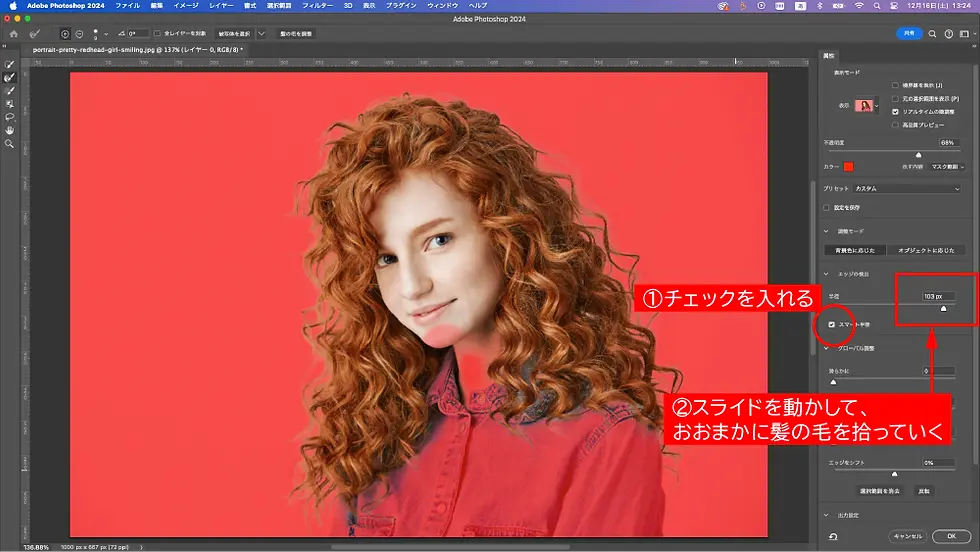
細かい髪の毛を拾い終えたら、「属性」パネル>「出力設定」>出力先「選択範囲」になっていることを確認し、「OK」をクリックします。

この状態でチャンネルパネルを開き、STEP1で作成した「顔と体」をクリックします。

以下のような画面になりました。レイヤーパネルを開きます。

画面上部の「編集」>「塗りつぶし」をクリックします。
内容は「ホワイト」、描画モードは「通常」の100%にして、OKをクリックします。

選択範囲を解除すると、髪の毛と体が一体になります。
「顔と体」チャンネルの上でcommandキー(Windowsの場合はCtrlキー)を押しながらクリックすると、白い部分が選択されます。

この状態で「RGB」チャンネルをクリックします。
レイヤーパネルの下部にある「レイヤーマスク」をクリックすると、人物が切り抜かれます。
髪の毛の細かな部分まできれいに切り抜けていれば、基本的な切り抜きは完了です。
さらに仕上がりを整えたい場合は、STEP3以降で細かな部分を調整していきます。

STEP3. 髪の毛の周辺のゴミの処理
人物の背景に画像をレイアウトしてみます。

拡大表示すると、元画像の背景色が髪の毛の周辺に残っている部分があります。

人物のレイヤーマスクを選択した状態で、ブラシツールを選択します。
「オーバーレイ」モードにし、不透明度は15%前後に設定します。
ツールバーの描画色を黒にします。

背景が残っている部分をなぞったりクリックしたりして、目立たなくしていきます。
逆に、必要な髪の毛まで消してしまった場合は、描画色を白にしてなぞることで表示を戻せます。
黒と白を切り替えながら、髪の毛の周囲を調整していきましょう。

STEP4. 境界線をなじませる
だいぶ細かい部分まで髪の毛が切り抜かれてきました。
ここからは、いかにも合成したように見えないよう、人物と背景の境界線をなじませていきます。

人物レイヤーの右側をダブルクリックし、「シャドウ(内側)」を選択します。
描画モードは「乗算」、不透明度は70%前後、角度は90°にし、距離・チョーク・サイズは画像を確認しながら調整します。人物のふちにシャドウを加えることで、背景となじみやすくなります。
ただし、このままでは肩など不要な部分にもシャドウがかかるため、調整していきます。

画面上部の「レイヤー」>「レイヤースタイル」>「レイヤーマスク」を選択します。
マスクが作成されたレイヤーがレイヤーパネルに表示されます。このレイヤーを選択し、「属性」パネルの「反転」をクリックします。
ブラシツールを選択し、通常モード、不透明度100%に設定します。

ブラシツールを使って、髪の毛の縁を直していきましょう。
この時、肩までブラシをかけてしまうとまたシャドウが出てしまいます。
以下の図の赤線に沿ってなぞっていくと、自然になじみます。

レイヤーパネルで、以下の2つのレイヤーを選択した状態で右クリックし、「レイヤーを結合」を選択します。

ツールバーにある「ぼかしツール」で髪の毛の周りを若干ぼかすと、より背景となじませることができます。

これで完成です。


2. AIを使えば人物をもっと簡単に切り抜ける
ここまで紹介した方法では、自分で選択範囲を作りながら細かな部分まで調整できます。
その一方で、現在のPhotoshopには、AIを活用して画像内の主要な被写体を自動で選択する「被写体を選択」が搭載されています。Adobeの初心者向けチュートリアルでも、人物を短時間で切り抜く方法として紹介されています。
実際にやってみましょう。
STEP1. 「被写体を選択」で人物を選択する
Photoshopで人物画像を開き、人物の画像レイヤーを選択します。

レイヤーをダブルクリックするか、鍵マークをクリックしてロックを解除します。


画面上部の「選択範囲」>「被写体を選択」をクリックします。

Photoshopが画像内の人物を認識し、自動的に選択範囲を作成します。

クイック選択ツールのように人物の輪郭を自分でなぞる必要がないため、最初の選択範囲を短時間で作成できます。
STEP2. 「髪の毛を調整」で髪の毛を整える
人物が選択されたら、「選択範囲」>「選択とマスク」をクリックします。

「表示モード」から「オーバーレイ」を選択すると、選択されている部分とされていない部分を確認しやすくなります。


次に、上部の「髪の毛を調整」をクリックします。
Photoshopが髪の毛の細かな部分を検出し、選択範囲を自動で調整します。
選択しきれなかった部分がある場合は、「境界線調整ブラシツール」を使って必要な部分だけ調整します。

STEP3. レイヤーマスクとして出力する
調整が終わったら、「出力設定」の「出力先」から「レイヤーマスク」を選択して「OK」をクリックします。

これで人物の背景が非表示になり、切り抜きが完成します。

Adobe公式でも、「選択とマスク」からレイヤーマスクとして出力する方法が案内されています。
AIを使っても髪の毛や背景の状態によっては細かな調整が必要になるため、気になる部分があれば、前章で紹介したレイヤーマスクとブラシツールを使って仕上げましょう。
3. まとめ

この記事では、Photoshopで人物を切り抜く基本的な方法と、AIを活用して短時間で切り抜く方法を紹介しました。
クイック選択ツールや「選択とマスク」を使った方法では、選択範囲を自分で確認しながら細かく調整できます。
一方、「被写体を選択」や「髪の毛を調整」を活用すれば、人物や髪の毛の選択を自動化できるため、切り抜き作業を効率化できます。
まずはAIによる自動選択を試し、うまく選択できなかった部分だけ手作業で調整すると、人物の切り抜きをよりスムーズに進められます。


