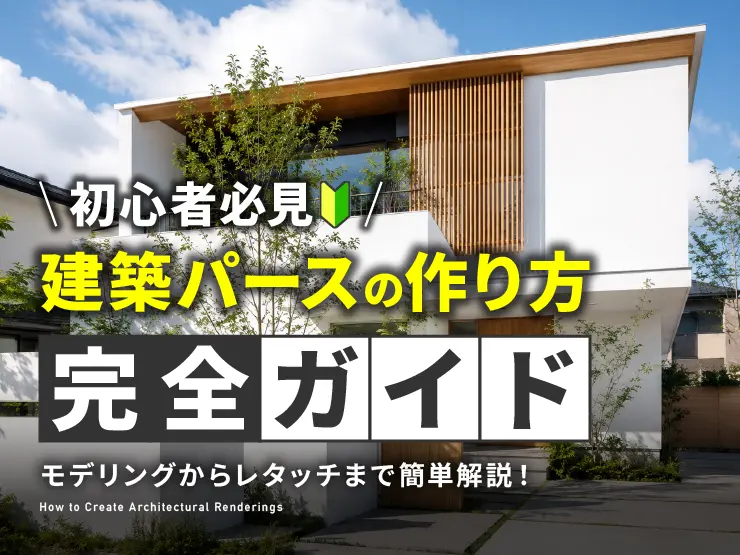
建築パース制作におすすめ!3DCGモデリングソフトを比較
更新日:9月24日

建築パース制作では、建物や家具などの形状を3次元空間上に作成する「モデリング」が重要な工程のひとつです。
3DCGモデリングソフトにはさまざまな種類があり、建築物を効率よく作成できるもの、複雑な曲面のモデリングを得意とするもの、レンダリングやアニメーションまで幅広く対応できるものなど、それぞれ特徴が異なります。
そのため、「建築パースを作りたいけれど、どのソフトを選べばよいかわからない」という方も多いのではないでしょうか。
この記事では、建築パース制作に活用できる代表的な3DCGモデリングソフトを取り上げ、それぞれの特徴や得意分野を比較しながら紹介します。
これから3DCGを始めたい方はもちろん、現在使用しているソフト以外の選択肢を探している方も、目的に合ったモデリングソフトを選ぶ際の参考にしてください。
CONTENTS
建築パース制作で使われる3DCGモデリングソフトとは

建築パースを制作するためには、まず建物や家具、設備などの形状を3D空間上に作成する「モデリング」を行います。このモデリングに使用するのが、3DCGモデリングソフトです。
建築パースでは、住宅やマンション、店舗、オフィスなどの建物だけでなく、室内の家具や照明、外構、植栽など、さまざまなものを3Dで制作します。作成した3Dモデルに素材や質感を設定し、照明やカメラを配置してレンダリングすることで、完成後の建物や空間を視覚化できます。
3DCGソフトにはさまざまな種類があり、ソフトによって得意とするモデリング方法や操作性、レンダリング機能、対応するファイル形式、CAD・BIMソフトとの連携性などが異なります。
また、モデリングの方法も一つではありません。頂点・辺・面を組み合わせて形状を作る「ポリゴンモデリング」、曲線や曲面を利用して滑らかな形状を作る方法、粘土を削ったり盛ったりするように造形する「スカルプトモデリング」などがあります。
建築パース制作では、建物の形状や制作目的、使用するCAD・BIMデータ、必要とする表現などに応じてソフトを選ぶことが大切です。複数のソフトを組み合わせ、モデリング・レンダリング・仕上げを分担するワークフローもあります。
ここからは、モデリング方法や特徴ごとに、建築パース制作に活用できる主な3DCGソフトを紹介します。
ポリゴンモデリングに対応した3DCGソフト

ポリゴンモデリングとは、頂点(Vertex)・辺(Edge)・面(Polygon)で構成されたメッシュを編集して、3Dモデルを作成する方法です。
立方体や平面などの基本形状からスタートし、面を押し出したり、頂点や辺を移動したり、分割したりしながら形状を作り込んでいきます。
建築パースでは、壁や床、天井、建具、家具など、直線や平面を基本とする形状から細かなディテールまで幅広く制作できるため、ポリゴンモデリングが活用されています。
代表的なソフトには、3ds Max、Blender、Cinema 4D、SketchUpなどがあります。それぞれ機能や操作方法、得意とする制作方法が異なるため、用途や制作環境に合わせて選ぶことが大切です。
ポリゴンモデリングに対応した主な3DCGソフトを比較
なお、これらはポリゴンモデリングだけに特化したソフトではありません。複数のモデリング方法や3DCG制作機能を備えたソフトも含まれます。ここでは、建築パース制作でポリゴン/メッシュを利用したモデリングができる代表的なソフトとして紹介します。
3ds Max|建築ビジュアライゼーションに幅広く活用される3DCGソフト

3ds Maxは、Autodeskが提供する3DCG制作ソフトです。
ポリゴン、サブディビジョンサーフェス、スプラインを利用したモデリングに対応しており、Smart ExtrudeやBoolean、リトポロジなどのモデリング機能も搭載されています。

建築パースでは、建物や家具などのモデリングからマテリアル設定、ライティング、レンダリングまで一つの環境で制作できます。CAD形式を含むさまざまなファイル形式にも対応しているため、設計データを利用した制作にも活用できます。
Blender|無料で建築モデリングからレンダリングまでできる3DCGソフト

Blenderは、無料で利用できるオープンソースの3D制作ソフトです。
メッシュモデリングだけでなく、カーブ、スカルプト、モディファイアなどさまざまなモデリング機能を備えており、モデリングからマテリアル、ライティング、レンダリング、アニメーションまで幅広い3DCG制作に対応しています。

無料で3DCG制作を始められるため、建築パースをこれから制作してみたい人の選択肢にもなるソフトです。
Cinema 4D|モデリングからビジュアライゼーションまで対応する3DCGソフト
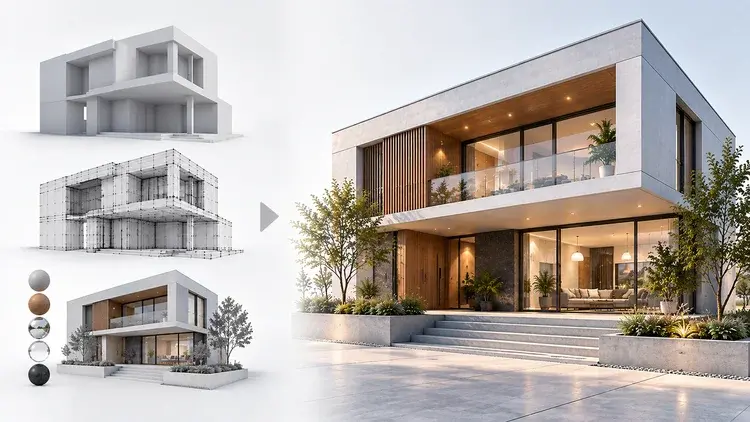
Cinema 4Dは、Maxonが提供する3DCG制作ソフトです。

ポリゴンモデリングとパラメトリックモデリングに対応しているほか、ジェネレーター、デフォーマー、スプラインなどを利用したモデリングも可能です。Polygon Pen、Extrude、Bevelなど、ポリゴンを直接編集するためのツールも用意されています。
モデリングだけでなく、マテリアルやライティング、レンダリング、アニメーションまで扱えるため、建築ビジュアライゼーションを含む幅広い3DCG制作に利用できます。
SketchUp|建築物を直感的にモデリングしやすい3Dソフト

SketchUpは、線や面を描きながら直感的に3D形状を作成できるモデリングソフトです。
建物や家具、インテリアなどの3Dモデルを作成でき、建物のボリュームや外観、室内空間などを比較的シンプルな操作で立体化できます。建築・インテリアの3Dモデルを作成したい場合にも取り入れやすいソフトです。
SketchUpには無料で利用できる「SketchUp Free」と、業務での利用にも対応する有料の「SketchUp Pro」などがあります。
SketchUp Freeは、Webブラウザ上で使用する簡易版のSketchUpです。ソフトをインストールする必要がなく、Trimble IDを作成すれば基本的な3Dモデリングを始められます。3D Warehouseの既製モデルも利用でき、Trimble Connectには10GBのクラウドストレージが用意されています。まずSketchUpの操作を試してみたい場合や、個人で3Dモデリングを学習したい場合に取り入れやすいプランです。ただし、SketchUp Freeは商用目的では使用できません。

一方、SketchUp Proではデスクトップ版のSketchUpを使用できます。ほかの3Dモデリングソフトなどからファイルをインポートしたり、作成したモデルをほかのソフトで利用するためにエクスポートしたりできるため、建築パース制作を含む業務のワークフローに組み込みやすくなります。また、2Dドキュメントを作成するLayOutも利用でき、3Dモデルから図面やプレゼンテーション資料を作成することもできます。

主な違いを整理すると、以下のようになります。
SketchUp Free | SketchUp Pro | |
利用環境 | Webブラウザ | デスクトップ版を含む |
3Dモデリング | 基本的なモデリングが可能 | より本格的なモデリング・制作環境 |
ファイル連携 | 制限あり | 他のCAD・3Dソフトとのデータ連携に対応 |
2Dドキュメント作成 | ― | LayOutを利用可能 |
商用利用 | 不可 | 業務利用向け |
向いている人 | 初めてSketchUpを試したい人、個人学習 | 建築・インテリアなどの実務で使用したい人 |
Freeでも基本的な3Dモデルを作成できますが、建築パース制作を仕事として行う場合や、CAD・ほかの3DCGソフトとデータを受け渡しながら制作する場合はProが選択肢になります。
曲面モデリングに強い3DCGソフト

建築物の中には、直線や平面だけでなく、曲線を描く屋根や壁、複雑なファサードなど、滑らかな曲面を取り入れたデザインもあります。このような形状を制作する際に活用されるのが、NURBS(ナーブス)などを利用した曲面モデリングです。
NURBSは、制御点や曲線をもとに滑らかな曲面を数学的に表現する方法です。単純な円や円弧から複雑な自由曲面まで精度よく表現できるため、建築だけでなく、プロダクトデザインや工業デザインなどでも利用されています。
建築パースでは、曲面を持つ建築物や家具、造作などの形状を制作する際に活用できます。代表的なソフトには、Rhinoceros(Rhino)やMayaなどがあります。
曲面モデリングに対応した主な3DCGソフトを比較
ソフト | 主な特徴 | 建築パースでの主な用途 |
NURBSによる高精度な曲線・曲面モデリングに対応 | 曲面建築、複雑なファサード、家具・造作などのモデリング | |
NURBSとポリゴンの両方に対応する総合3DCGソフト | 曲面形状のモデリング、建築ビジュアライゼーション、アニメーションなど |
Rhinoceros(Rhino)|自由曲面や複雑な建築形状に強い3Dモデリングソフト

Rhinoceros(Rhino)は、NURBSによる曲線・曲面モデリングを得意とする3Dモデリングソフトです。

NURBSの曲線、サーフェス、ソリッドに加えて、SubDやポリゴンメッシュなども扱えます。曲線からサーフェスを作成するLoftやSweepなど、多様な曲面作成機能が用意されているため、直線だけでは表現しにくい自由度の高い建築形状をモデリングできます。
また、Rhinoにはビジュアルプログラミング環境のGrasshopperが含まれており、アルゴリズムを利用した形状生成にも対応しています。複雑なファサードや反復する形状など、パラメトリックな建築デザインにも活用できます。
Maya|NURBSとポリゴンの両方に対応する総合3DCGソフト
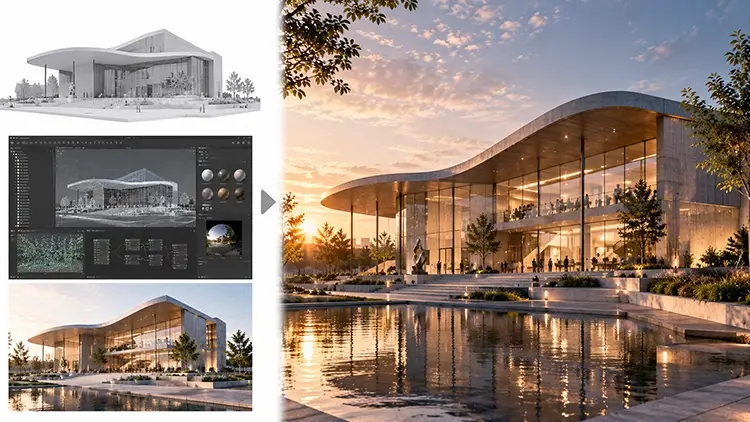
Mayaは、Autodeskが提供する総合3DCG制作ソフトです。

Mayaはポリゴンモデリングだけでなく、NURBSを利用したモデリングにも対応しています。NURBSでは制御点を操作して曲線や曲面を調整できるため、滑らかな形状を制作できます。
モデリングに加えて、マテリアル、ライティング、レンダリング、アニメーションなど幅広い3DCG制作に対応していることも特徴です。そのため、曲面形状を含むモデルの制作だけでなく、建築物を使った映像表現などにも活用できます。
なお、RhinoやMayaも曲面モデリングだけを行うソフトではありません。RhinoはNURBS・SubD・メッシュなど、MayaはNURBS・ポリゴンなど複数のモデリング方法に対応しています。ここでは、曲線や曲面を利用したモデリングに対応する代表的なソフトとして紹介しています。
スカルプトモデリングに強い3DCGソフト

スカルプトモデリングとは、粘土を削ったり盛り付けたりするような感覚で、3Dモデルの形状を作り込んでいくモデリング方法です。
頂点や辺を一つずつ操作するポリゴンモデリングとは異なり、ブラシを使ってモデルの表面を押す、引く、盛り上げる、滑らかにするといった操作で造形します。そのため、人物や動物、彫刻、岩など、細かな凹凸や有機的な形状を持つモデルの制作に適しています。
建築パースでは、建物そのもののモデリングに使用する機会は多くありませんが、彫刻や装飾、岩、植栽周辺の造形、複雑な家具やオブジェなどを制作する場合に活用できます。
代表的なソフトには、ZBrushやBlenderがあります。
スカルプトモデリングに対応した主な3DCGソフトを比較
ソフト | 主な特徴 | 建築パースでの主な用途 |
ZBrush | デジタルスカルプティングに特化した高度な造形機能 | 彫刻、装飾、岩、有機的なオブジェなどの制作 |
ZBrush|彫刻や装飾など複雑な造形に強いスカルプトソフト
ZBrushは、Maxonが提供するデジタルスカルプティングソフトです。
複数のスカルプトブラシを使用し、モデルの表面を削ったり盛り上げたりしながら、細かな形状まで作り込むことができます。DynameshやSculptris Proなど、造形を進めながらメッシュを調整するための機能も搭載されています。
人物やクリーチャーの制作で広く利用されていますが、建築パースでは、彫刻作品や装飾、岩など、一般的な建築モデリングソフトでは作りにくい複雑な形状を制作する用途にも活用できます。
なお、Blenderなどの総合3DCGソフトにもスカルプト機能が搭載されています。建築パース制作では、建物のモデリングと部分的なスカルプトを同じソフト内で行うこともできます。
建築パース制作に活用できるその他の3Dソフト

ここまで紹介した3DCGモデリングソフト以外にも、建築パース制作では、建築設計やBIMを目的とした3Dソフトが活用されています。
これらは3DCG制作を主目的としたソフトとは異なり、壁や床、柱、建具などを建築要素として扱えることが特徴です。設計段階で作成した3Dモデルをそのままビジュアライゼーションに利用したり、ほかの3DCGソフトやレンダリングソフトへデータを渡したりすることもできます。
代表的なソフトとして、RevitやArchiCADがあります。
RevitとArchiCADを比較
Revit|BIMモデルを建築ビジュアライゼーションにも活用できる設計ソフト

Revitは、Autodeskが提供するBIMソフトです。

壁や床、屋根、柱、ドア、窓などを建築要素として配置し、建物の3Dモデルを作成できます。平面図や立面図、断面図などの図面と3Dモデルを連携させながら設計を進められることが特徴です。
作成したBIMモデルは3Dビューで確認できるほか、ビジュアライゼーションにも利用できます。また、3ds Maxなどへデータを連携し、より詳細なマテリアルやライティングを設定して建築パースを制作するワークフローにも対応しています。
そのため、Revitはパース制作だけを目的として導入するというより、設計で作成したBIMモデルを建築パース制作にも活用したい場合に適しています。
Archicad|建築設計と3Dビジュアライゼーションを連携できるBIMソフト
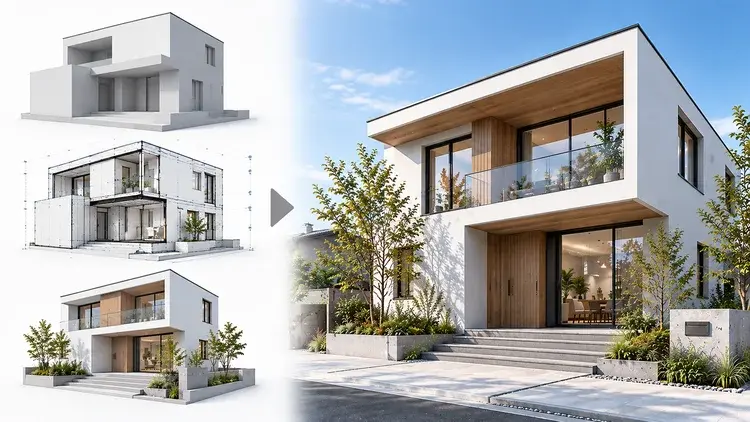
Archicadは、Graphisoftが提供する建築向けBIMソフトです。

建物を3Dでモデリングしながら、平面図や断面図、立面図などの設計情報を作成できます。設計モデルを3Dで確認できるため、建物の形状や空間構成を視覚的に把握しながら設計を進められます。
また、作成したモデルをプレゼンテーションやビジュアライゼーションに利用したり、ほかのソフトへ連携して建築パース制作に活用したりすることもできます。
Revitと同様に、設計用のBIMモデルをパース制作にも利用できることが大きな特徴です。
なお、RevitやArchicadは、3ds MaxやBlenderなどの一般的な3DCG制作ソフトとは目的が異なります。建築パースだけを制作するためのソフトというより、建築設計で作成した3Dデータをビジュアライゼーションにも活用できるソフトとして捉えると分かりやすいでしょう。
建築パース制作ではCAD・BIMとの連携も重要

建築パース制作では、3DCGソフトのモデリング機能だけでなく、CADやBIMソフトとの連携性も重要です。
実際の建築プロジェクトでは、設計者が作成した平面図や立面図、3Dモデルなどのデータをもとに建築パースを制作することがあります。これらのデータを3DCGソフトへ取り込むことができれば、図面を見ながら一からモデルを作成する作業を減らし、設計内容を反映したビジュアライゼーションを制作しやすくなります。
CADとBIMの違い
CADとBIMはどちらも建築設計で利用されていますが、建物をどのようなデータとして扱うかに違いがあります。
CADは、線や図形を使って平面図や立面図などの図面を作成するほか、ソフトによっては3Dモデルを作成することもできます。

一方、BIMでは、壁や床、柱、窓などを単なる形状ではなく、建築要素としてさまざまな情報を持った3Dモデルとして扱います。

CADとBIMの基本的な違いを整理すると、次のようになります。
CAD | BIM | |
主な用途 | 図面や3D形状の作成 | 建築モデルと関連情報の作成・管理 |
扱うデータ | 線、図形、3D形状など | 壁、床、柱、建具などの建築要素と属性情報 |
建築パースでの活用 | 図面や3Dデータをモデリングの基礎として利用 | BIMモデルを3DCG・ビジュアライゼーションへ活用 |
CADでは、平面図や立面図などの2D図面だけでなく、ソフトによっては3Dモデルも作成できます。一方、BIMでは壁や床、柱、窓などを単なる形状ではなく、建築要素として情報を持った3Dモデルとして扱います。
CAD・BIMデータを建築パース制作に活用する
建築パースを制作する際は、CAD図面を3DCGソフトへ読み込み、それを基準に壁や床などをモデリングする方法があります。
また、RevitやArchicadなどで作成されたBIMモデルがある場合は、その3Dデータを活用してビジュアライゼーションを制作することもできます。
たとえば、3ds Maxでは、RevitやAutoCADなどの設計データを利用した建築ビジュアライゼーションのワークフローが用意されています。また、TwinmotionやLumionのように、CAD・BIMソフトで作成したモデルを取り込み、マテリアルや植栽、照明などを設定してビジュアライゼーションを制作するソフトもあります。
ただし、すべてのCAD・BIMデータをそのまま問題なく利用できるわけではありません。使用するソフトやファイル形式によっては、形状やマテリアル、階層構造などが正しく引き継がれない場合があります。
そのため3DCGソフトを選ぶ際は、モデリング機能やレンダリング品質だけでなく、普段使用しているCAD・BIMソフトとの連携方法や対応ファイル形式も確認しておくことが大切です。
建築パース向け3DCGソフトの選び方

3DCGソフトにはそれぞれ得意とするモデリング方法や機能があるため、単純に機能の多さだけで選ぶのではなく、制作したい建築パースや現在の制作環境に合わせて選ぶことが大切です。
ここでは、建築パース制作で3DCGソフトを選ぶ際に確認したいポイントを紹介します。
制作したい建築パースに合わせて選ぶ
まず確認したいのが、どのような建築パースを制作したいのかという点です。
住宅や店舗、オフィスなどの一般的な建築物を制作する場合と、複雑な曲面を持つ建築物を制作する場合では、必要になるモデリング機能が異なります。
たとえば、3ds MaxやBlenderは建物や家具など幅広い3Dモデルを制作できます。一方、RhinoはNURBSによる自由曲面のモデリングを得意としているため、複雑なファサードや曲面を取り入れた建築デザインにも活用できます。
建物以外に彫刻や複雑な装飾などを制作する場合は、ZBrushのようなスカルプトモデリングに強いソフトを組み合わせる方法もあります。
CAD・BIMとの連携方法を確認する
設計データを利用して建築パースを制作する場合は、使用しているCAD・BIMソフトとの連携性も確認しましょう。
対応するファイル形式だけでなく、モデルの形状や階層、マテリアルなど、どの情報を引き継げるのかもソフトや連携方法によって異なります。
特に業務で使用する場合は、自分だけでなく、設計者やクライアントがどのソフトを使用しているのかを確認し、データを受け渡ししやすい環境を選ぶことも重要です。
レンダリング環境も含めて選ぶ
建築パース制作では、モデリングしただけでは完成しません。マテリアルや照明、カメラを設定し、最終的に画像としてレンダリングする必要があります。
そのため、3DCGソフト単体の機能だけでなく、どのレンダラーやビジュアライゼーションソフトを使用するのかまで考えて選ぶと、制作環境を構築しやすくなります。
ソフトによっては標準のレンダリング機能を利用できるほか、外部レンダラーやリアルタイムビジュアライゼーションソフトと組み合わせるワークフローもあります。
操作性や学習環境も確認する
初めて3DCGソフトを使用する場合は、操作方法や学習のしやすさも重要です。
高機能なソフトでも、必要な操作を習得するまでに時間がかかることがあります。公式マニュアルやチュートリアル、学習コンテンツなどが充実しているかも確認しておくとよいでしょう。
また、無料で利用できるBlenderのようなソフトもあれば、有料ライセンスが必要なソフトもあります。導入費用だけでなく、継続して使用する場合のライセンス費用も含めて検討することが大切です。
目的に合った3DCGソフトを選ぼう
今回紹介したソフトを、選ぶ際のポイントから整理すると以下のようになります。
必ずしも一つのソフトですべての工程を完結させる必要はありません。建築パース制作では、モデリング、設計データの受け渡し、レンダリングなど、工程ごとに複数のソフトを組み合わせることもあります。
まずは自分が制作したい建築パースと必要な機能を整理し、それに合ったソフトやワークフローを選びましょう。
まとめ

建築パース制作に使用できる3DCGソフトにはさまざまな種類があり、ソフトによって得意とするモデリング方法や機能、制作ワークフローが異なります。
建物や家具などを幅広く制作できる3ds MaxやBlender、Cinema 4D、直感的に建築モデルを作成しやすいSketchUp、自由曲面や複雑な形状に強いRhinoなど、それぞれに特徴があります。また、彫刻や装飾などの造形にはZBrush、設計段階から3Dモデルを活用する場合にはRevitやArchicadといった選択肢もあります。
建築パース制作では、一つのソフトですべての工程を行うとは限りません。CAD・BIMで作成した設計データを3DCGソフトへ取り込み、必要なモデリングやマテリアル設定を行ったうえで、レンダリングソフトなどと組み合わせて仕上げる方法もあります。
そのため、「どのソフトが一番優れているか」ではなく、制作したい建築パース、扱うデータ、必要な表現、予算や制作環境に合っているかを基準に選ぶことが大切です。
それぞれの特徴を比較しながら、自分の目的や制作ワークフローに合った3DCGソフトを選んでみてください。